No se encontraron resultados
La página solicitada no pudo encontrarse. Trate de perfeccionar su búsqueda o utilice la navegación para localizar la entrada.

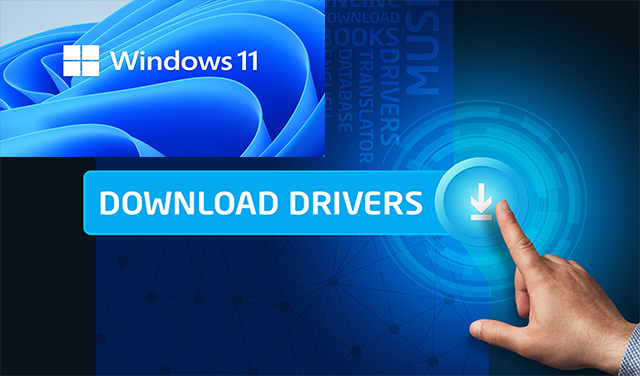
Hola amigos(as) gracias por visitar mi sitio web en este video vamos aprender como descargar e instalar driver o controlador de wifi en Windows 11,10 y otros sistemas operativos, sólo sigue los pasos del video.
1. para descargar los drivers es menester conectarnos al Internet, si no tienes Internet recomendable realizar desde un cibercafé o alguna cabina de Internet luego descargarlo el driver a una memoria USB o pendrive para instalarlo en nuestra pc o laptop.
2. tienes que saber o conocer exactamente el modelo del equipo, para ello se debe presionar Windows + R y escribir dxdiag y dar clic en aceptar.
3. luego aparecerá una pregunta se dará clic en Ok, luego Saldrá un cuadro con los datos del computador y sistema operativo.
4. bien conociendo esos datos del computador tendrás que dirigirte al buscador de Google e ingresaras a la página web del fabricante como: asus.com, Dell.com, Hp.com entre otros.
5. luego se ingresará al primer resultado que, de la búsqueda, Allí se colocará el nombre del dispositivo, el nombre que se dio del equipo y se da clic en buscar.
6. Posteriormente se iniciará una búsqueda y se ira al apartado de controladores y seleccionar el controlador o driver de WiFi
y se le dará clic en descargar.
7. finalmente se dará clic en guardar en escritorio. Una vez descargado dar clic en instalar y listo.
Bien Espero te aporte valor este post recuerda dejarme tu comentario y si crees que vale la pena, compártelo con tus amigos en las redes sociales como: twitter, Facebook e instagram, recuerda que el conocimiento es para todos.
Finalmente, te invito que visites mi canal de YouTube donde encontrarás cientos de tutoriales relacionados a los negocios online, tecnología, redes e internet, edición de videos y mucho más…Estoy seguro que uno de mis videos te será de utilidad, clic aquí para acceder
La página solicitada no pudo encontrarse. Trate de perfeccionar su búsqueda o utilice la navegación para localizar la entrada.
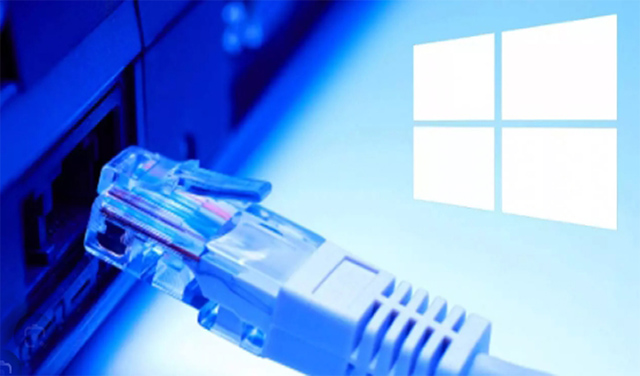
Hola amigos(as) gracias por visitar mi sitio web en este video te voy a enseñar como descargar e instalar driver o controlador de ethernet en Windows 11/10 y otros sistemas operativos, sólo sigue los pasos del video.
1. En primer lugar antes de realizar el proceso es necesario conectarnos al Internet, si no tienes Internet recomendable realizar desde un cibercafé o alguna cabina de Internet luego descargarlo el controlador en una memoria USB o pendrive para instalarlo en nuestro equipo.
2. seguidamente tienes que saber exactamente el modelo del equipo, para ello se debe presionar Windows + R y escribir dxdiag y dar clic en aceptar.
3. luego aparecerá una pregunta se dará clic en Ok, luego Saldrá un cuadro con los datos del computador y sistema operativo.
4. bien conociendo esos datos del equipo tendrás que dirigirte al buscador de Google e ingresaras a la página web del fabricante como: asus.com, Dell.com, Hp.com entre otros.
5. luego se ingresará al primer resultado que, de la búsqueda, Allí se colocará el nombre del dispositivo, el nombre que se dio del equipo y se da clic en buscar.
6. seguidamente se iniciará una búsqueda y se ira al apartado de controladores y seleccionar el controlador o driver de ethernet, luego clic en descargar.
7. finalmente se dará clic en guardar en escritorio. Una vez descargado dar clic en instalar y listo proceso culminado de preferencia recomendable reiniciar tu equipo.
Bien Espero te aporte valor este post recuerda dejarme tu comentario y si crees que vale la pena, compártelo con tus amigos en las redes sociales como: twitter, Facebook e instagram, recuerda que el conocimiento es para todos.
Finalmente, te invito que visites mi canal de YouTube donde encontrarás cientos de tutoriales relacionados a los negocios online, tecnología, redes e internet, edición de videos y mucho más…Estoy seguro que uno de mis videos te será de utilidad, clic aquí para acceder
La página solicitada no pudo encontrarse. Trate de perfeccionar su búsqueda o utilice la navegación para localizar la entrada.
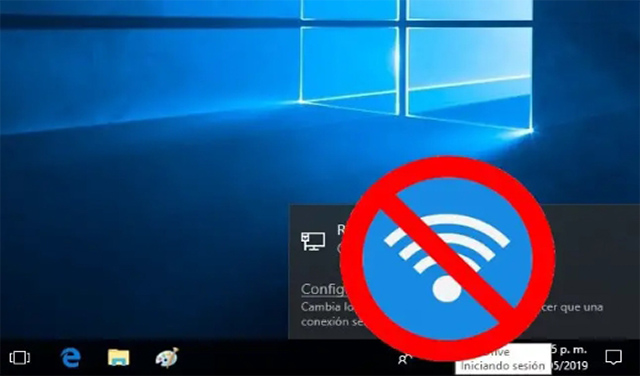
Hola amigos(as) gracias por visitar mi sitio web en este video vamos aprender a solucionar problemas de conexión de red wifi en Windows 11/10 y otros sistemas operativos paso a paso.
Primeramente asegúrate de que la Wi-Fi esté activada así mismo Comprueba que el modo avión esté desactivado.
Es recomendable apagar el modem y desenchufar el cable de alimentación si es posible invertir los extremos de los cables luego volver a encender el modem y esperar 30 segundos hasta que la luz del módem se enciendan y dejen de parpadear.
El solucionador de problemas de red puede ayudar a diagnosticar y solucionar problemas de conexión a internet.
a) Selecciona el botón Inicio > Configuración > Red e Internet > Estado.
b) En Cambiar la configuración de red, selecciona Solucionador de problemas de red.
c) Sigue los pasos del solucionador de problemas y comprueba si se ha solucionado el problema.
En el cuadro de búsqueda de la barra de tareas, escribe Símbolo del sistema, mantén presionado (o haz clic con el botón derecho) en Símbolo del sistema y, después, selecciona Ejecutar como administrador > Sí.
En el símbolo del sistema, ejecuta los siguientes comandos en el orden indicado y, a continuación, comprueba si se ha solucionado el problema de conexión:
Si anteriormente te conectabas y has instalado recientemente un nuevo controlador del adaptador de red, o has instalado una actualización de Windows que pueda haber incluido un controlador actualizado, puede ser una buena idea revertir a una versión anterior del controlador.
a) En el cuadro de búsqueda de la barra de tareas, escribe Administrador de dispositivos y después selecciona Administrador de dispositivos en la lista de resultados.
b) Expande Adaptadores de red y busca el adaptador de red del dispositivo.
c). Mantén presionado (o haz clic con el botón derecho) en el adaptador de red y entonces selecciona Propiedades.
d) En Propiedades, selecciona la pestaña Controlador, selecciona Revertir controlador y luego sigue los pasos.
Si Revertir controlador aparece atenuado, eso significa que no hay ningún controlador al que revertir.
e) Después de revertir a la versión anterior del controlador, selecciona el botón Inicio > Inicio/Apagado > Reiniciar, si se te pide que reinicies, y comprueba si se ha solucionado el problema de conexión.
Un controlador del adaptador de red obsoleto o incompatible puede causar problemas de conexión. Si lo has actualizado recientemente, es posible que el controlador que tienes actualmente se hubiera diseñado para una versión anterior de Windows. También puede ocurrir si has actualizado recientemente Windows 10.
a) En el cuadro de búsqueda de la barra de tareas, escribe Administrador de dispositivos y después selecciona Administrador de dispositivos en la lista de resultados.
b) Expande Adaptadores de red y busca el adaptador de red del dispositivo.
c) Mantén presionado (o haz clic con el botón derecho) en el adaptador de red, selecciona Actualizar controlador > Buscar software de controlador actualizado automáticamente y luego sigue las instrucciones.
d) Después de instalar el controlador actualizado, selecciona el botón Inicio > Inicio/Apagado > Reiniciar, si se te pide que reinicies, y comprueba si se ha solucionado el problema de conexión.
Antes de desinstalarlo, asegúrate de que tienes una copia de seguridad de los controladores disponible. Visita la página web del fabricante de tu PC y descarga desde allí el controlador más reciente para el adaptador de red. Si el equipo no se puede conectar a Internet, tendrás que descargar un controlador desde otro equipo y guardarlo en una unidad flash USB para instalarlo en tu PC.
En el cuadro de búsqueda de la barra de tareas, escribe Administrador de dispositivos y después selecciona Administrador de dispositivos en la lista de resultados.
a) Expande Adaptadores de red y busca el adaptador de red del dispositivo.
b) Mantén presionado (o haz clic con el botón derecho) en el adaptador de red y luego selecciona Desinstalar dispositivo > casilla Eliminar el software de controlador de este dispositivo > Desinstalar.
c) Después de desinstalar el controlador, selecciona el botón Inicio > Inicio/Apagado > Reiniciar.
Cuando se reinicie el equipo, Windows buscará e instalará automáticamente el controlador del adaptador de red.
Usar el restablecimiento de red debería ser último paso que se intenta, este comando puede ayudarte a resolver los problemas de conexión que pueden surgir después de actualizar desde una versión anterior de Windows a Windows 10, así como a solucionar problemas en los que sí que puedes conectarte a Internet, pero no a unidades de red compartidas.
Asimismo, este paso elimina los adaptadores de red que hayas instalado y su configuración. Cuando el equipo se reinicie, se volverán a instalar los adaptadores de red y su configuración se establecerá en los valores predeterminados.
a) Selecciona el botón Inicio y luego Configuración > Red e Internet > Estado > Restablecimiento de red.
b) En la pantalla Restablecimiento de red, selecciona Restablecer ahora > Sí para confirmar.
Espere a que el equipo se reinicie y compruebe si el problema está resuelto.
Bien Espero te aporte valor este post recuerda dejarme tu comentario y si crees que vale la pena, compártelo con tus amigos en las redes sociales como: twitter, Facebook e instagram, recuerda que el conocimiento es para todos.
Finalmente, te invito que visites mi canal de YouTube donde encontrarás cientos de tutoriales relacionados a los negocios online, tecnología, redes e internet, edición de videos y mucho más…Estoy seguro que uno de mis videos te será de utilidad, clic aquí para acceder

Hola amigo emprendedor gracias por visitar mi sitio web, en este video te voy a enseñar como unir varios archivos pdf en uno solo, si tú eres un estudiante y no sabes cómo unir varios archivos pdf en uno solo yo creo que este video es apropiado para ti, espero que...
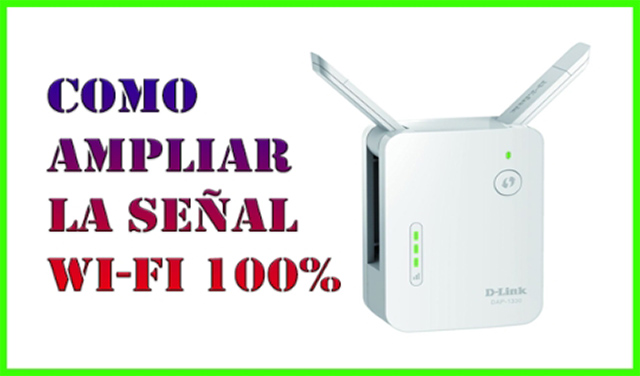
Hola amigo emprendedor gracias por visitar mi sitio web en este post te revelare la forma de cómo puedes ampliar la señal wifi en tu domicilio espero que esta información te sea de utilidad. Para ampliar la señal wifi en nuestra casa la alternativa es comprar...
Hola amigo emprendedor gracias por visitar mi sitio web en este video te explicare como solucionar problemas con la conexión a internet si te aparece un signo de admiración de color amarillo en la conexión y te sale el siguiente error: CONECTIVIDAD LIMITADA O NULA es...
Como Restaurar o Restablecer Windows 10 a Estado de Fabrica Muy Facil Hola amigos gracias por visitar el sitio web en este video te enseñare paso a paso como restaurar windows 10 a estado de fábrica así que checa el video. Muchos usuarios de Windows que presentamos...
Hola amigos en este post te daré a conocer la diferencia que existe entre los procesadores Intel core i3, i5 e i7 espero que esta información les sea de ayuda. Si estás pensando en comprar una PC o laptop, el procesador que elijamos es clave principal dependiendo del...
Hola amigos bienvenidos al sitio web en este video te enseñare una plataforma la cual podemos usar para editar cualquier tipo de documento en pdf muchas veces si nos hace muy complicado editar documentos pdf lo peor de esto si aún no conocemos ningún sitio web o...

Hola amigos gracias por visitar mi sitio web en este vídeo te voy a mostrar una plataforma dónde realmente podemos encontrar intros muy visuales y profesionales para nuestros videos, si tú eres una de esas personas que le apasiona el mundo de creación y edición de vídeos entonces estas en el lugar correcto a continuación te doy todos los detalles.
Sin duda mucha gente lo cree y confía en esta plataforma lo mejor de todo ello es que puedes personalizar una intro de video visualmente dinámica en solo unos minutos, lo que le permite utilizar su introducción de video HD en sus proyectos y marketing de video casi de inmediato. La reputación de IntroChamp de ser el mejor creador de video de intro y YouTube es merecida.
Elija una plantilla de intros de video de su amplia biblioteca y descubra por ti mismo por qué introchamp es el mejor creador de intros profesionales para YouTube.
El creador de intros para videos de Introchamp.com superará tus expectativas, introchamp cuenta Con cientos de plantillas para elegir de acuerdo a tu necesidad.
Crear tu propia intro de video es tan fácil como enviar un formulario web, no se necesita software, Se genera una vista previa de su introducción de video personalizada en su navegador en segundos. Cuando esté satisfecho con el resultado, puede solicitar el video de introducción completo fácil y seguro. La intro de su video se procesará en el momento en que realiza su pago y, en cuestión de minutos, su enlace de descarga se le enviará por correo electrónico.

Bien Espero te aporte valor este post recuerda dejarme tu comentario y si crees que vale la pena, compártelo con tus amigos en las redes sociales como: twitter, Facebook e instagram, recuerda que el conocimiento es para todos.
Finalmente, te invito que visites mi canal de YouTube donde encontrarás cientos de tutoriales relacionados a los negocios online, tecnología, redes e internet, edición de videos y mucho más…Estoy seguro que uno de mis videos te será de utilidad, clic aquí para acceder

Hola amigos(as) gracias por visitar el sitio web en este video vamos aprender a convertir o cambiar de formato nuestros videos sin la necesidad de instalar ningún tipo de programas los vamos hacer utilizando un sitio web la cual nos dan esas facilidades para realizar es proceso de conversión.
Convertidor de archivos de vídeos online
El sitio web nos permite convertir vídeos de un formato a otro manteniendo la resolución y el tamaño del vídeo como tal.
1.El sitio web es seguro lo que tenemos que hacer es solo acceder a nuestros archivos y subirlas, y cuando terminamos de trabajar en ella, los archivos se borrarán automáticamente de los servidores.
2. Puedes cargar en esta plataforma vídeos de hasta 2 Gb. La velocidad de descarga sólo dependerá de la velocidad de su conexión a Internet.
3. Actualmente esta plataforma reconoce más de 300 formatos de audio y vídeo.
4. Recuerda no debe pagar nada, todas las funciones de la aplicación son absolutamente gratuitas y no necesita registrarse.
5. La conversión de vídeo se realiza en potentes servidores, y normalmente es más rápida, en comparación con la conversión en su ordenador personal.
6. Lo bueno de esta plataforma a diferencia de otros servicios, no tiene limitaciones de cantidad de archivos. Puedes convertir tantos archivos de videos, cuantos quiera.
Bien Espero te aporte valor este post recuerda dejarme tu comentario y si crees que vale la pena, compártelo con tus amigos en las redes sociales como: twitter, Facebook e instagram, recuerda que el conocimiento es para todos.
Finalmente, te invito que visites mi canal de YouTube donde encontrarás cientos de tutoriales relacionados a los negocios online, tecnología, redes e internet, edición de videos y mucho más…Estoy seguro que uno de mis videos te será de utilidad, clic aquí para acceder
Hola amigos(as) gracias por visitar el sitio web en este video vamos aprender como descargar Windows 10 en su última actualización de manera legal y original desde la página oficial de Microsoft, espero te ayude solo sigue todo el paso que te enseño en este video saludo.
para crear medios de instalación en Una Memoria Usb O Dvd Sigue estos pasos:
ojo antes de descargar la herramienta asegúrate de contar con los siguientes elementos:
a) para realizar este proceso tienes que conectarte al Internet.
b) Suficiente espacio de almacenamiento disponible para guardar la descarga en un equipo, dispositivo USB o unidad externa.
c) Una unidad flash USB vacía con al menos 8GB de espacio o un DVD vacío y un grabador de DVDs) si quieres crear un disco.
d) Cuando grabes un DVD desde un archivo ISO, si se te indica que el archivo de imagen del disco es demasiado grande, tendrás que usar un disco DVD de doble capa.
1.- Procesador (CPU) de 64 bits o 32 bits. Crearás una versión de 64 o de 32 bits de Windows 10. Para comprobar esta información en tu PC, vete a Información de PC en Configuración de PC o Sistema en el Panel de control, y busca Tipo de sistema.
2.- Requisitos del sistema. Comprueba que tu PC cumple con los requisitos del sistema para Windows 10.
3.. Idioma de Windows. Tendrás que elegir el mismo idioma cuando instales Windows 10.
4.. Edición de Windows. También deberás elegir la misma edición de Windows. Para comprobar qué edición tienes actualmente, vete a Información del equipo en Configuración de PC o Sistema en el Panel de control, y busca Edición de Windows. Windows 10 Enterprise no está disponible en la herramienta de creación de medios.
1.Haz clic en Descargar herramienta ahora y selecciona Ejecutar. Tienes que ser un administrador para ejecutar esta herramienta.
2. Si aceptas los Términos de licencia, selecciona Aceptar.
3. En la página ¿Qué quieres hacer?, selecciona Crear medios de instalación para otro PC y después haz clic en Siguiente.
4. Selecciona el idioma, la edición y la arquitectura (64 o 32 bits) de Windows 10
5. Selecciona qué medio quieres usar:
6.Cuando se haya creado el medio de instalación, sigue las instrucciones que aparecen a continuación para usarlo.
7.Después de realizar el procedimiento de instalación de Windows 10, comprueba si tienes instalados todos los controladores de dispositivo necesarios. Para buscar ahora actualizaciones, selecciona el botón Inicio, ve a Configuración > Actualización y seguridad > Windows Update y, a continuación, selecciona Buscar actualizaciones.
Bien Espero te aporte valor este post recuerda dejarme tu comentario y si crees que vale la pena, compártelo con tus amigos en las redes sociales como: twitter, Facebook e instagram, recuerda que el conocimiento es para todos.
Finalmente, te invito que visites mi canal de YouTube donde encontrarás cientos de tutoriales relacionados a los negocios online, tecnología, redes e internet, edición de videos y mucho más…Estoy seguro que uno de mis videos te será de utilidad, clic aquí para acceder
La página solicitada no pudo encontrarse. Trate de perfeccionar su búsqueda o utilice la navegación para localizar la entrada.
Hola amigos(as) gracias por visitar el sitio web, en este video te voy a explicar paso a paso, cómo puedes configurar correctamente tu navegador de google Chrome, para que puedas disfrutar de una velocidad optima y un mejor rendimiento al momento de usarlo.
A continuación, vamos aplicar estos 5 pasos para mejorar la velocidad con nuestro navegador de google Chrome. Así como para optimizar el rendimiento del mismo, de manera que no necesite de muchos recursos en tu ordenador.
Es menester mantener actualizado nuestro navegador, esta tarea puede solventar fallos del programa y de las aplicaciones que generen un funcionamiento más lento, incluso con las actualizaciones por parte del fabricante. Sin duda esto puede ayudarte a mejorar el rendimiento.
Google Chrome sin duda es un navegador bastante potente, en determinados casos este puede llegar a consumir mucho espacio de tu memoria RAM disponible. Lo que puede resultar muy negativo de manera general para tu ordenador, ya que lo ralentiza al momento de realizar otras funciones, no solo eso también al momento de usar el explorador. Por eso es necesario realizar una correcta optimización del mismo para que logre funcionar correctamente sin afectarte.
Probablemente tengas instalado en tu navegador extensiones que no son necesarias y quizá creas que estas no afectan en nada, pero lo que no sabes es que pueden realizar tareas en segundo plano, ocasionando que la carga de páginas web se vea reducida. Eliminarlas es una opción para mejorar el rendimiento y la velocidad de nuestro navegador.
La memoria caché puede llenarse de mucha información basura, por lo que esto afectará la velocidad con la que este puede trabajar. En consecuencia, la memoria RAM puede también quedar afectada y generar que la misma se llene y ralentice todos los procesos.
Si pretendes descargar algún video, programa o archivos muchas veces al no tener configurada esta opción presentamos lentitud con lo que es la descarga así que para gozar de una descarga rápida y optima es importante realizar este proceso.
DATO : Parallel downloading
Bien Espero te aporte valor este pequeño información recuerda dejarme tu comentario y si crees que vale la pena, compártelo con tus amigos en las redes sociales como: twitter, Facebook e instagram, recuerda que el conocimiento es para todos.
Finalmente, te invito que visites mi canal de YouTube donde encontrarás cientos de tutoriales relacionados a los negocios online, tecnología, redes e internet, edición de videos y mucho más…Estoy seguro que uno de mis videos te será de utilidad, clic aquí para acceder
La página solicitada no pudo encontrarse. Trate de perfeccionar su búsqueda o utilice la navegación para localizar la entrada.
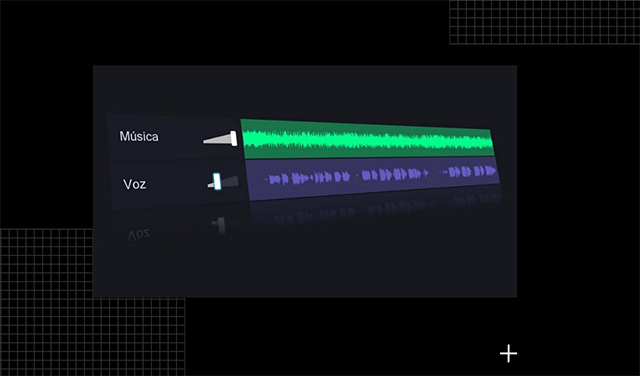
Hola amigos(as) gracias por visitar el sitio web en este video te voy a enseñar como quitar o eliminar voz de un audio o canción de manera fácil y rápida sin la necesidad de instalar algún tipo de programa espero que realmente te ayude, solo sigue los pasos que voy a enseñar en este video.
Para realizar este proceso vamos a apalancarnos de una plataforma la cual está muy buena, este servicio nos permite realizar la forma de eliminar las voces de una canción.
Este servicio en línea nos ayudará a eliminar las voces de la canción de esa forma para crear un archivo de karaoke. Obviamente no se requiere instalación de software o programa todo se realiza de forma online.
Si tal vez al momento de realizar el proceso algo va mal prueba otra canción, el resultado depende de la mezcla de audio y la tasa de bits. No se recomienda el uso de mp3 de baja tasa de bits.
Ojo: seleccione mono en lugar de estéreo o wav en lugar de mp3.
reducir la tasa de muestreo.
Bien Espero te aporte valor este pequeño información recuerda dejarme tu comentario y si crees que vale la pena, compártelo con tus amigos en las redes sociales como: twitter, Facebook e instagram, recuerda que el conocimiento es para todos.
Finalmente, te invito que visites mi canal de YouTube donde encontrarás cientos de tutoriales relacionados a los negocios online, tecnología, redes e internet, edición de videos y mucho más…Estoy seguro que uno de mis videos te será de utilidad, clic aquí para acceder
La página solicitada no pudo encontrarse. Trate de perfeccionar su búsqueda o utilice la navegación para localizar la entrada.
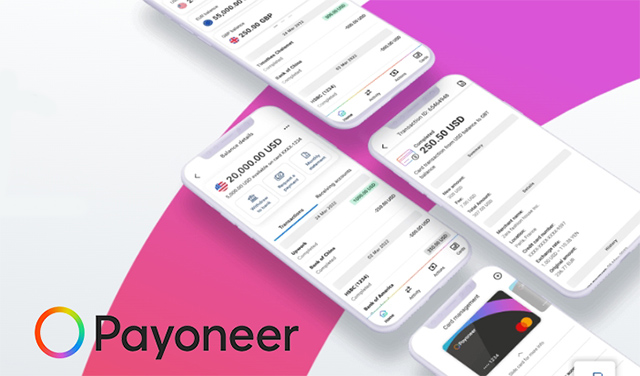
Hola amigo emprendedor gracias por visitar mi sitio web en este post hablaremos de payoneer y cómo funciona es más te voy a enseñar como registrarse o como abrir tu propia cuenta en payoneer, de esa forma para que puedas empezar a hacer transacciones por Internet de forma segura. así que checa toda la información de este post para que puedas conocer mejor como funciona payoneer, si estabas buscando una forma fácil, rápida, y sobre todo segura de recibir pagos por internet en tu país, La mejor alternativa de solución es Payoneer.
Payoneer es un servicio global de pagos que hace posible recibir dinero de otras personas y empresas en distintos lugares del mundo. Funciona como si tuvieras una cuenta de banco local en esos países, haciendo que las transferencias sean a bajo costo y rápidas.
Así mismo opera con más de 150 divisas y eso no es todo payoneer está disponible en más de 200 países alrededor del mundo.
Una vez que te hayas creado una cuenta en payoneer ya puedes recibir o enviar tu dinero a tu cuenta bancaria local es más gracias a la empresa payoneer, quien brinda este servicio, podemos solicitar una tarjeta débito Mastercard, la cual llegará a nuestro domicilio sin importar en que ciudad o país nos encontremos con la cual podremos cobrar o retirar nuestras ganancias en cualquier cajero, comprar en línea, supermercados, punto de venta que acepte Mastercard.
Realmente payoneer es la solución para aquellos emprendedores que trabajan en la internet personas FreeLancers, inversores que invierten en el mercado de forex, personas que trabajan como afiliados en las empresas como Amazon, clickbank, gearbest, hotmart etc. payoneer es la solución.
Bien lo primero que tienes que hacer es crearte una cuenta en payoneer este proceso es completamente gratis a continuación te voy a enseñar cómo crearse una cuenta en payoneer.
Primeramente, ingresa a la página oficial de Payoneer para poder abrir tu cuenta.
Una vez que estés en la página de Payoneer, haz click en el botón “Regístrese” para acceder al formulario de registro.

Una vez que te encuentres en la página de registro, deberás de completar tus datos reales así como tu nombre y apellido completo, dirección, teléfono, y tu fecha de nacimiento, generas una contraseña, también deberás ingresar el banco que utilizas y tu número de cuenta bancario en moneda local para poder vincular tu cuenta y recibir y enviar pagos.
después de realizar el proceso de registro Payoneer te enviará un correo electrónico confirmando que tu solicitud de cuenta está enviada y estará siendo revisada en los siguientes 3 días hábiles.
Solo te resta esperar a que te envíen un correo de confirmación indicando que tu cuenta ha sido aprobada y lista para usar. Como ves, Payoneer se toma muy en serio la seguridad.
Ojo Si has ingresado tus datos correctamente, no tendrás ningún inconveniente y tu cuenta estará lista.
Una vez dentro de tu cuenta de payoneer te vas a los ajustes> centro de verificación en verificación de la cuenta nos encontramos con un formulario informativo para llenar con la información más aproximada a nuestra situación actual.
Tanto si eres un particular o empresa, como si eres autónomo o freelance, el formulario es el mismo.
Hay dos apartados la cual tenemos que completar:
1. identificacion oficial con fotografía
Subir nuestro documento ya sea DNI, carné de conducir o Pasaporte la parte delantera y la parte de atrás estas fotos debes ser nítidas.
2. verificación de dirección.
Documento que confirme tu dirección. Desde una factura de la electricidad o agua, gas, extracto bancario o el contrato de alquiler.
Si has seguido todos los pasos no tienes que hacer nada más. Ya puedes empezar a recibir pagos en tu nueva cuenta de Payoneer.
¿Cómo Funciona Payoneer?
Las funciones principales de Payoneer son recibir pagos, enviar pagos y retirar tu dinero, si se trata de recibir pagos, es gratis cuando es de un usuario Payoneer a otro.
Otra opción es hacer uso del “Global Payment Service”, donde recibes una cuenta bancaria virtual para recibir dinero en dólares, euros, libras esterlinas, dólares australianos, dólares canadienses, y yenes japoneses.
Recuerda enviar pagos con Payoneer no tiene costo. Usando el servicio de “Realizar un Pago”, se hace inmediatamente y gratis, Si transfieres $1000, la otra persona recibirá esos $1000 exactos sin ninguna comisión.
Para enviar o transferir tu dinero a tu cuenta bancaria local, las tarifas son muy bajas. Si transfieres de tu cuenta Payoneer en dólares a una cuenta bancaria en la misma moneda, la comisión es de sólo $1.50, lo mismo aplica para el euro (EUR) y la libra esterlina (GBP).
Ahora si tu cuenta bancaria está en otra divisa, Payoneer no fija su propio tipo de cambio, utiliza la tarifa media de mercado (que resulta más conveniente ya que es el punto medio entra la compra y venta del tipo de cambio en dicho momento), y cobra un 2% de comisión.
Payoneer ha hecho mi vida más fácil, me permitió ahorrar dinero y agilizar las operaciones, y si vives en cualquier país de Latinoamérica, sin duda te recomiendo que uses Payoneer.
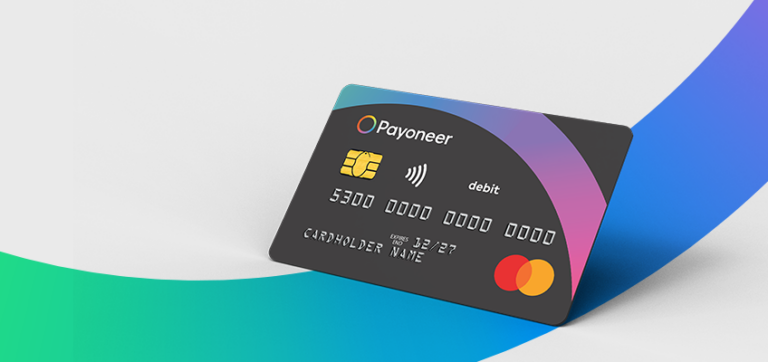
Cuando ingresas dentro de tu cuenta de apyoneer en el panel hay una opción donde dice “Solicitar Tarjeta”. Para poder concretar la solicitud de tu cuenta, necesitas tener 30 dólares en tu cuenta de Payoneer.
Cuando solicites la tarjeta, por defecto aparecerá la dirección con la que te registraste en payoneer y esta será la dirección de entrega.
Luego aceptas los términos y condiciones, y le das al botón Emitir. ¡Listo! Ahora debes esperar a que tu tarjeta llegue a tu domicilio.
El tiempo de la entrega de la tarjeta dependerá del país en el que te encuentres. Puede tardar algunos días o incluso 6 semanas, si tarda más tiempo deberás averiguar qué ocurre en tu oficina postal.
Solicitar tu tarjeta Payoneer es algo que debes hacer sí o sí. Es la gran facilidad que te ofrece Payoneer como procesador de pagos online. Una vez recibas fondos en tu cuenta Payoneer, los tienes disponibles en la tarjeta débito Mastercard.
Y lo mejor de todo es que esta tarjeta la puedes usar en cajeros ATM de todo el mundo.
Por ello, es importante saber todos los costos y comisiones asociados con el uso de esta tarjeta. El primer costo es del mantenimiento anual de $29.95, el cual se cobra al solicitar la tarjeta y volverá a ser cobrado al próximo año.
si pierdes la tarjeta normal puedes solicitar una reposición, el costo es de $12.95. Hacer retiros de efectivo en cajeros ATM tiene una comisión de $3.15 por transacción. No importa la cantidad la comisión solo será de $3.15
Por consultar tu estado de cuenta en el cajero y por transacción rechazada en el cajero, la comisión es de $1. Puedes consultar tu saldo gratis en internet, así que no te recomiendo consultarlo vía cajero.
El límite diario de gasto para tu tarjeta Payoneer es de $5000, más que suficiente para la mayoría de personas. Los fondos son transferidos de manera automática a tu tarjeta cada 24 horas. No tienes que solicitarlos.
¿PAYONEER ES SEGURO?
En mi humilde opinión te puedo decir que Sí, es totalmente seguro y yo mismo lo utilizo así que tienes mi mayor alta recomendación, la solución de pagos que ofrece Payoneer para las transacciones de dinero internacionales es totalmente confiable.
Payoneer se asegura de que los pagos sean realizados de manera totalmente segura. Su sistema transfiere el dinero bajo los estándares establecidos que pueden ser auditados y revisados por autoridades financieras.
Sin importar el tipo de moneda que manejes, Payoneer te permitirá hacer uso de tus pagos casi al instante. El uso de su tarjeta Payoneer y su sistema de pagos facilita las operaciones entre los usuarios a nivel mundial.
La tarjeta Payoneer es una tarjeta de débito Mastercard. La cual puede ser utilizada para compras en establecimientos que acepten Mastercard.
Tienen un gran servicio de atención al cliente por teléfono y correo para que los clientes que tengan algún tipo de problema, puedan comunicarse y reciban soluciones inmediatas.
Sus alianzas con grandes empresas y los más de 10 años que lleva en el mercado hacen que sea una solución segura y eficaz para todas las personas que hacen negocios online.

gracias a payoneer puedo retirar o enviar mi dinero a mi cuenta bancaria local o algún otro procesador de pagos como PayPal, payeer, perfect money, advcash etc.
Desde el momento que vengo usando Payoneer, todo se me ha hecho más fácil, nunca he tenido ningún problema recibiendo mis ingresos, y lo mejor de todo es que he podido recibir pagos en dólares.
Payoneer cumple perfectamente el objetivo de facilitar las transacciones a bajo costo y reduciendo el tiempo de espera. Con la tarjeta Payoneer dispongo del dinero al instante.
1.la ventaja que tienes Payoneer es su tarjeta prepagada Mastercard. El objetivo es que puedas hacer uso de tus fondos en Payoneer en los cajeros automáticos de todo el mundo.
2. payoneer está disponible en más de 200 países alrededor del mundo (incluidos muchos países de Latinoamérica) y opera con más de 150 divisas.
3. El equipo de atención al cliente te atenderá en español, y tardan apenas unos pocos minutos en contestar tus preguntas.
4. Ofrece comisiones bajas y poco tiempo de espera para recibir el dinero.
5. Te ofrece una cuenta bancaria en Estados Unidos para recibir pagos de empresas en este país, y recibir tu dinero en dólares.
6.Tienes la opción de solicitar una tarjeta débito Mastercard para retirar tu dinero en cajeros automáticos en dólares o en tu moneda loca, hacer compras online, supermercados, puntos de ventas donde acepten Mastercard.
7. Puedes hacer transacciones entre cuentas Payoneer sin costo.
8.Tienes acceso a tu historial de pagos y transacciones totalmente gratis.
9. Gana dinero con el sistema de referidos.
Bien Espero te aporte valor este post recuerda dejarme tu comentario y si crees que vale la pena, compártelo con tus amigos en las redes sociales como: twitter, Facebook e instagram, recuerda que el conocimiento es para todos.
Finalmente, te invito que visites mi canal de YouTube donde encontrarás cientos de tutoriales relacionados a los negocios online, tecnología, redes e Internet, edición de vídeos y mucho más…Estoy seguro que uno de mis vídeos te será de utilidad, clic aquí para acceder
Hola amigos gracias por visitar el sitio web en este video vamos aprender como pasar o compartir internet de un teléfono celular a otro celular paso a paso espero que este video te sea de mucha...
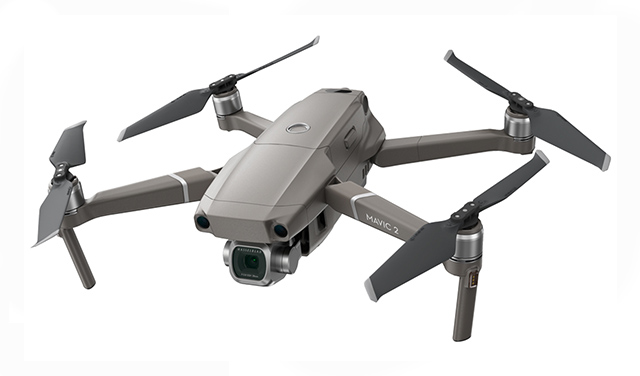
Hola amigos(as) gracias por visitar el sitio web en este video vamos hacer el review o el unboxing del drone dji mavic 2 pro espero que este video te sea de ayuda así que checa hasta la parte final....

Hola amigo(a) emprendedor(a) gracias por visitar mi sitio web en este video te voy a explicar que es wordpress, para que sirve y como funciona, así que te invito que veas todo el contenido. ¿Qué es...

Hola amigos(as) gracias por visitar el sitio web en este post vamos hablar del mejor tema o plantilla de wordpress más popular del mundo, así que checa el contenido hasta la parte final ya que en...
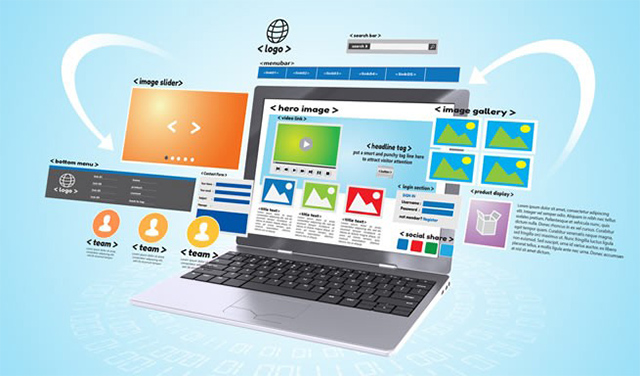
Hola amigos(as) bienvenidos al sitio web en este artículo te voy a enseñar cómo hacer página web en wordpress paso a paso así que checa todo el contenido de este post. En la actualidad, tener una...
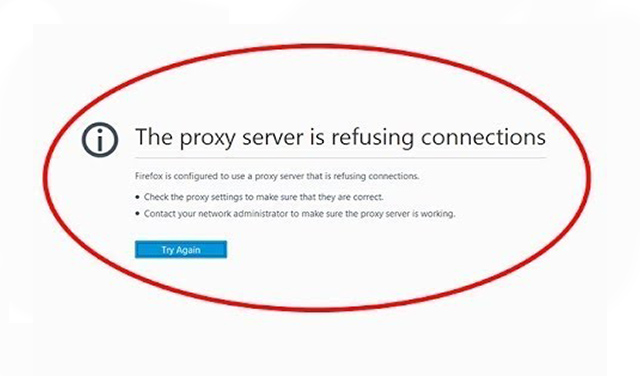
Hola amigos gracias por visitar el sitio web en este video te voy a enseñar cómo podemos solucionar el error con la conexión con el servidor proxy no responde así que checa el video hasta la parte...
MIS CANALES EN YOUTUBE
VIDEOS DE EMPRENDEMIENTO

VIDEOS DE DRONE, FILMACIONES Y MAS
VIDEOS DE TECNOLOGIA, REDES E INTERNET
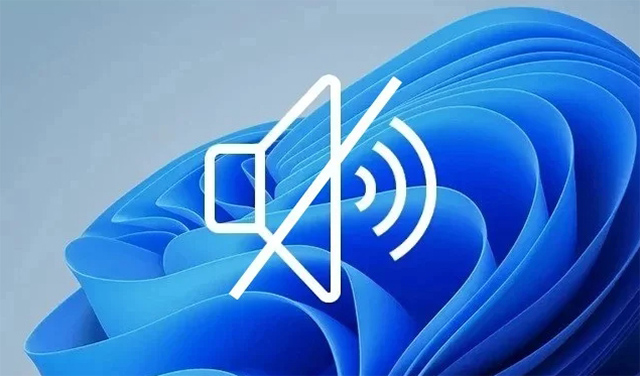
Hola amigo emprendedor gracias por visitar el sitio web en este artículo te ayudaremos a solucionar el problema que estas presentando con el sonido de audio ya sea en Windows 11, Windows 10 y otros sistemas operativos, te voy a mostrar 10 alternativas de solución espero con una de ellas puedes solucionar el problema de audio en tu pc o laptop.
Al realizar este proceso Podría solucionar los problemas de audio automáticamente.
Para ejecutar el solucionador de problemas aplica estos pasos: selecciona el botón Inicio, escribe solucionador de problemas de audio en el cuadro de búsqueda, elige encontrar y solucionar problemas de reproducción de audio en la lista de resultados y luego selecciona siguiente. Se te pedirá a elegir el dispositivo en el que hay que solucionar problemas.
Si no logras solucionar con este paso aplica la alternativa 2.
a) Selecciona el botón Inicio, escribe administrador de dispositivos en el cuadro de búsqueda y luego selecciónalo en la lista de resultados.
b) Ingresa a la opción de Controladores de sonido, vídeo y juegos para expandirlo.
c) Haz clic con el botón derecho en la tarjeta de sonido y luego selecciona Propiedades.
d) Selecciona la pestaña Controlador y después Actualizar controlador.
e) Si Windows no encuentra un nuevo controlador, busca uno en el sitio web del fabricante del dispositivo y sigue sus instrucciones.
Si no logras solucionar con este paso aplica la alternativa 3.
a) En Administrador de dispositivos, haz clic con el botón derecho en el controlador de audio y luego selecciona Desinstalar.
b) Reinicia el dispositivo y Windows intentará reinstalar el controlador.
Si no logras solucionar con este paso aplica la alternativa 4.
a) En Administrador de dispositivos, haz clic con el botón derecho en el controlador de audio.
b) Luego, selecciona Actualizar controlador > Buscar software de controladores en el equipo >Dejarme elegir entre una lista de controladores de dispositivo en mi equipo, elige Dispositivo de audio de alta definición y, finalmente, Siguiente.
c) Sigue las instrucciones para instalarlo.
Si no logras solucionar con este paso aplica la alternativa 5.
a) Comprueba si las conexiones de los altavoces y los auriculares presentan cables sueltos o tienen algún conector incorrecto.
b) Revisa los niveles de energía y volumen e intenta subir todos los controles de volumen. Algunos altavoces y algunas aplicaciones tienen sus propios controles de volumen, y es posible que debas revisarlos.
c) Conéctate a un puerto USB diferente.
Si no logras solucionar con este paso aplica la alternativa 6.
Si intentas conectarte a un dispositivo de audio mediante USB o HDMI, es posible que tengas que configurar ese dispositivo como predeterminado.
1. Selecciona el botón Inicio , escribe Sonido en el cuadro de búsqueda y luego elige Sonido en la lista de resultados.
2. En la pestaña Reproducción, selecciona un dispositivo y, a continuación, Establecer como predeterminado.
Si no logras solucionar con este paso aplica la alternativa 7.
a) Selecciona el botón Inicio , escribe Sonido en el cuadro de búsqueda y luego elige Panel de control de sonido en la lista de resultados.
b) En la pestaña Reproducción, haz clic con el botón derecho en Dispositivo predeterminado y luego selecciona Propiedades.
c) En la pestaña Mejoras, selecciona la casilla Desactivar todas las mejoras e intenta hacer reproducir al dispositivo de audio.
Ojo: Si esto no da resultado, selecciona Cancelar y, en la pestaña Reproducción, selecciona otro dispositivo predeterminado (si dispones de alguno), marca la casilla Deshabilitar todas las mejorase intenta volver a reproducir audio. Haz esto para cada dispositivo predeterminado.
Si no logras solucionar con este paso aplica la alternativa 8.
a) Selecciona el botón Inicio , escribe Sonido y luego elige Panel de control de sonido en la lista de resultados.
b) En la pestaña Reproducción , haz clic con el botón derecho en Dispositivo predeterminado y luego selecciona Propiedades.
c) En la pestaña Avanzadas , en Formato predeterminado, cambia la configuración y, a continuación, vuelve a probar el dispositivo de audio. Si esto no da resultado, intenta cambiar la configuración de nuevo.
Si no logras solucionar con este paso aplica la alternativa 9.
a) Muchas actualizaciones requieren reiniciar el dispositivo. Guarda tu trabajo y cierra todas las aplicaciones abiertas.
b) A continuación, selecciona el botón Inicio , ve a Inicio/apagado y selecciona Actualizar y reiniciar o Actualizar y apagar.
Si no logras solucionar con este paso aplica la alternativa 10.
Si estás experimentando problemas de audio después de una actualización reciente, puedes intentar revertir el controlador de audio a una versión anterior que funcionara correctamente.
a) Iniciar el PC en modo seguro.
b) Selecciona el botón Inicio, escribe administrador de dispositivos en el cuadro de búsqueda y luego selecciónalo en la lista de resultados.
c) En Sonido, vídeo y juegos, haz clic con el botón derecho en la tarjeta de sonido y luego selecciona Propiedades.
d) Selecciona la pestaña Controlador y, a continuación, selecciona Revertir controlador.
Cuando Microsoft instala actualizaciones en el sistema, se crea un punto de restauración del sistema, por si surgieran problemas. Prueba a restaurar desde ese punto y ver si eso soluciona los problemas de sonido.
Bien Espero te aporte valor este post recuerda dejarme tu comentario y si crees que vale la pena, compártelo con tus amigos en las redes sociales como: twitter, Facebook e instagram, recuerda que el conocimiento es para todos.
Finalmente, te invito que visites mi canal de YouTube donde encontrarás cientos de tutoriales relacionados a los negocios online, tecnología, redes e internet, edición de videos y mucho más…Estoy seguro que uno de mis videos te será de utilidad, clic aquí para acceder
La página solicitada no pudo encontrarse. Trate de perfeccionar su búsqueda o utilice la navegación para localizar la entrada.
WISE, UNA SOLA CUENTA PARA TODO EL DINERO DEL MUNDO