No se encontraron resultados
La página solicitada no pudo encontrarse. Trate de perfeccionar su búsqueda o utilice la navegación para localizar la entrada.
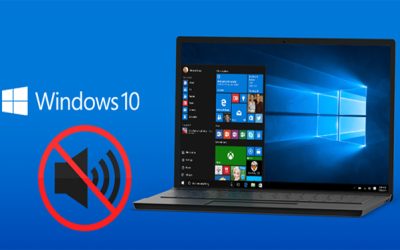
Hola amigos(as) gracias por visitar mi sitio web, en este video te voy a enseñar cómo solucionar el problema con la activación del controlador wifi en nuestra laptop o portátil. así que sigue los pasos del video.
a continuación vamos aplicar estas tres alternativas de solución para llevar a cabo este inconveniente, espero con cualquiera de estos tres pasos puedas lograr a solucionar el problema.
Lo primero que tenemos que hacer es verificar si esta habilitada la opción de la red wifi, para corroborar simplemente fíjate en tu teclado en la parte superior las teclas f12 o f2 estén encendidas, si esta con la luz blanca o amarillo significa que eta activada, pero si esta con la luz roja significa que esta desactivada, si a pesar de realizar el primer paso aun así persiste el problema vamos por la alternativa numero dos.
El segundo paso consiste en verificar si realmente lo tenemos instalado el driver o controlador de la red wifi en nuestra laptop, ingresa a centro de redes y recursos compartidos > luego a > cambiar configuración del adaptador desde la opción del icono de redes que está en la parte inferior derecha con clic derecho, si no vez la opción de la red wifi entonces lo que tienes que hacer es descargar e instalar. si a pesar de realizar el segundo paso aun así persiste el problema vamos por la alternativa número tres.
Esto será la última alternativa de solución lo que tienes que hacer es deshabilitar y luego volver a habilitar la red inalámbrica, la verdad este proceso a mí me ha funcionado es por ello te lo recomiendo que lleves acabo este proceso, solo ingresa a la opción de administrador de dispositivos escribiendo en la ventana de ejecutar el siguiente comando: devmgmt.msc
Bien Espero te aporte valor este post recuerda dejarme tu comentario y si crees que vale la pena, compártelo con tus amigos en las redes sociales como: twitter, Facebook e instagram, recuerda que el conocimiento es para todos.
Finalmente, te invito que visites mi canal de YouTube donde encontrarás cientos de tutoriales relacionados a los negocios online, tecnología, redes e internet, edición de videos y mucho más…Estoy seguro que uno de mis videos te será de utilidad, clic aquí para acceder
La página solicitada no pudo encontrarse. Trate de perfeccionar su búsqueda o utilice la navegación para localizar la entrada.
Hola amigos(as) gracias por visitar mi sitio web en este post vamos hablar de un producto que realmente está revolucionando, se trata nada más y nada menos de echo dot un altavoz inteligente.
Bien en simples palabras el echo dot es un altavoz muy inteligente que se controla con la voz y que usa el Alexa Voice Service. Gracias a su diseño, es ideal para cualquier habitación.
1.- Lo único que tienes que hacer es simplemente pedirle todo lo que haga por ti como: reproducir música, que responda preguntas, lea las noticias, compruebe el clima, configure alarmas, controle dispositivos inteligentes compatibles con el hogar, transmite canciones de Amazon Music, Spotify y otros a través del altavoz mejorado para un sonido más rico y más alto.
2.- Llame y envíe mensajes a casi cualquier persona con las manos libres. Al instante entra en otras habitaciones de tu casa o haz un anuncio a cada habitación con un dispositivo Echo compatible.
3.- alexa siempre se está haciendo más inteligente y agregando nuevas habilidades como el seguimiento de la aptitud, jugar juegos y más.
4.- Puedes oírte desde el otro lado de la habitación. Y con dispositivos Echo compatibles en
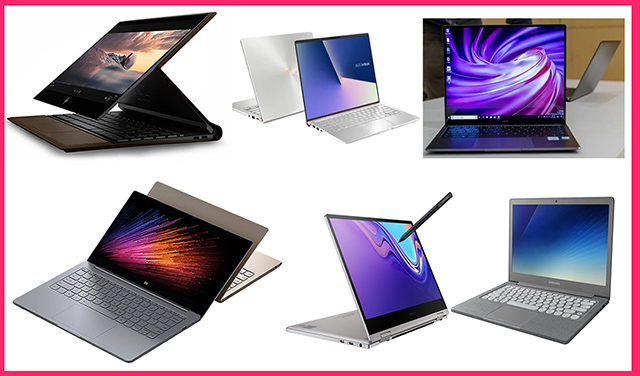
Hola amigos gracias por visitar mi sitio web en este post te voy a dar a conocer las 5 mejores laptops o portátiles de 2020, para que puedas realizar tus proyectos y puedas sacarle el máximo provecho a tu ordenador o laptop.
Esta es nuestra selección de los últimos modelos y de las mejores marcas en la que vamos a ayudarte a encontrar de entre los mejores portátiles de 2020 el que mejor se adapte a ti según tus preferencias, necesidades y obviamente según a tu bolsillo.
Recuerda editar vídeos, editar fotos, crear presentaciones, emitir facturas, crear presupuestos, redactar informes, enviar y recibir correos etc., pueden ser muy tediosos si no cuentas con un ordenador o portátil decente, y que vaya lento a la hora de realizar las tareas profesionales que realizamos, es por ello es muy menester tomar en cuenta cual es realmente una laptop o portátil que debes de elegir a la hora de realizar tu compra.
Por ello hemos seleccionado de forma más exhaustiva en cuanto a calidad de los componentes, como: memoria Ram, Disco duro, procesador, tarjeta gráfica etc… con mayor precisión.
¡¡¡IMPORTANTE!!! hemos buscado como siempre el mejor precio dentro del mejor sitio donde comprar con total garantía para que estés siempre cubierto. Para nosotros esto es lo más importante, ante todo.
Bien Espero te aporte valor este pequeño información recuerda dejarme tu comentario y si crees que vale la pena, compártelo con tus amigos en las redes sociales como: twitter, Facebook e instagram, recuerda que el conocimiento es para todos.
Finalmente, te invito que visites mi canal de YouTube donde encontrarás cientos de tutoriales relacionados a los negocios online, tecnología, redes e internet, edición de videos y mucho más…Estoy seguro que uno de mis videos te será de utilidad, clic aquí para acceder
Hola amigos(as) gracias por visitar el sitio web en este video vamos aprender como descargar e instalar audacity en su última versión paso a paso así que checa el video hasta el final.
Bien te lo voy a resumir en pocas palabras audacity es un editor de audio, con ella puedes grabar sonidos, reproducir sonidos, importar y exportar archivos WAV, AIFF, y MP3, Cortar, Copiar y Pegar, mezclar pistas, o aplicar efectos a tus grabaciones y mucho más.
puedes descargar audacity de manera gratuita para Windows, Mac o Linux desde la página oficial que te voy a mostrar aquí debajo, recuerda Audacity es gratis no se requiere registro ni compra de hardware.
para usar Audacity lo primera que tendrás que hacer es obviamente abrir la aplicación a través del menú Inicio o de cualquier acceso directo que hayas creado.
Una vez que tengas abierto Audacity, deberás abrir un proyecto nuevo e importar el audio que quieres editar.
Una vez que hayas agregado el archivo, verás aparecer una pista de audio y, en caso de que quieras editar más de un audio a la vez, el resto de pistas aparecerán bajo la primera.
En las barras de edición, podrás seleccionar fragmentos de la pista de audio, acercar y visualizar un determinado punto del audio.
A través del desplegable ‘Efecto’, podrás agregar numerosos efectos a tu pista o pistas de audio para así conseguir mejoras y realizar modificaciones sobre la canción, grabación, etc. Básicamente así es como funciona audacity.
Bien Espero te aporte valor este post recuerda dejarme tu comentario y si crees que vale la pena, compártelo con tus amigos en las redes sociales como: twitter, Facebook e instagram, recuerda que el conocimiento es para todos.
Finalmente, te invito que visites mi canal de YouTube donde encontrarás cientos de tutoriales relacionados a los negocios online, tecnología, redes e internet, edición de videos y mucho más…Estoy seguro que uno de mis videos te será de utilidad, clic aquí para acceder
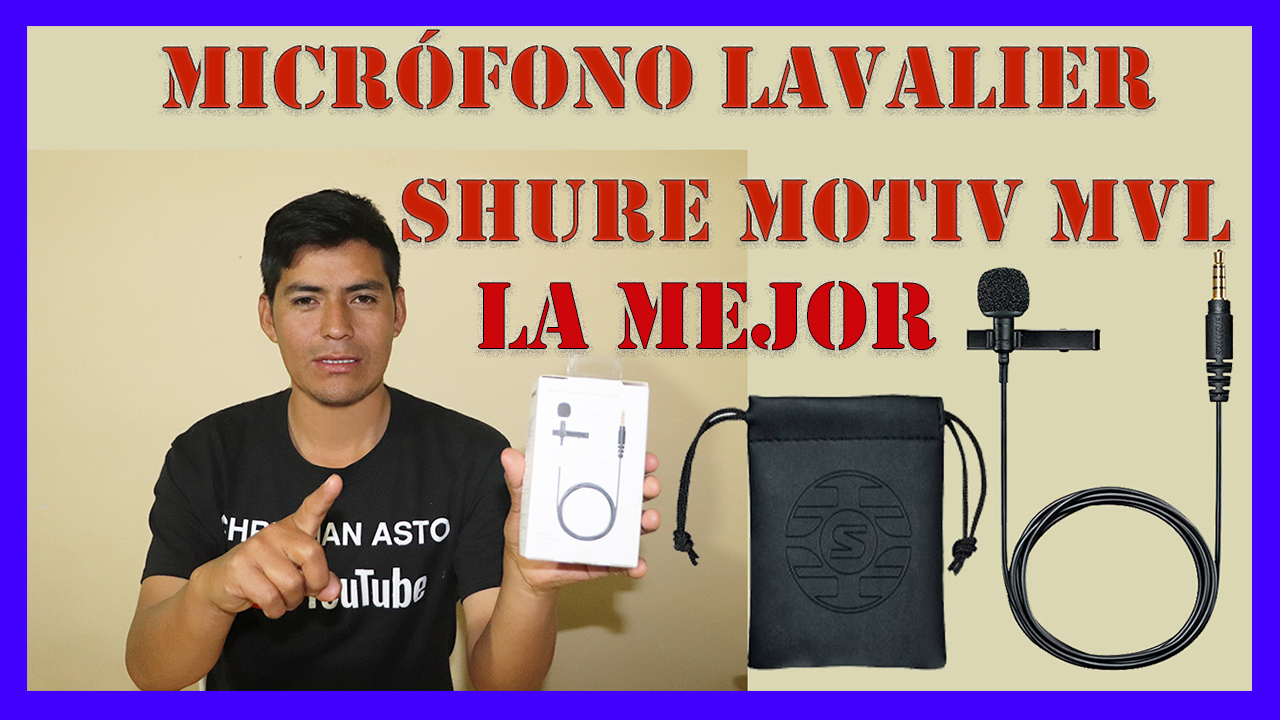
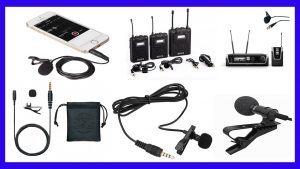
hola amigos(as) gracias por visitar mi sitio web en este video vamos hacer el análisis o review del micrófono lavalier Shure Motiv MVL, así que checa el video hasta la parte final.
bien amigos para que nuestros proyectos tenga éxito en el mundo audiovisual es menester considerar la calidad del audio y la calidad de imagen es decir 50% de la calidad del audio y 50 % de la calidad de imagen esto es muy fundamental a tomar en cuenta.
ahora bien, si estás buscando un micrófono lavalier o de corbata que entregue una calidad de audio profesional, sin duda te recomiendo el microfono lavalier Shure, este micrófono de corbata es la mejor que otros micrófonos lavalier te lo digo por experiencia propia.
bien el micrófono lavalier shure es ideal para realizar grabaciones de entrevistas, reuniones, conferencias, grabar podcasts, vídeo blog, narración de vídeos para YouTube etc. como ves todo esto puedes hacer con el micrófono lavalier shure, recuerda que el audio es el 50% de tu producción audiovisual, así que no lo pases por alto.

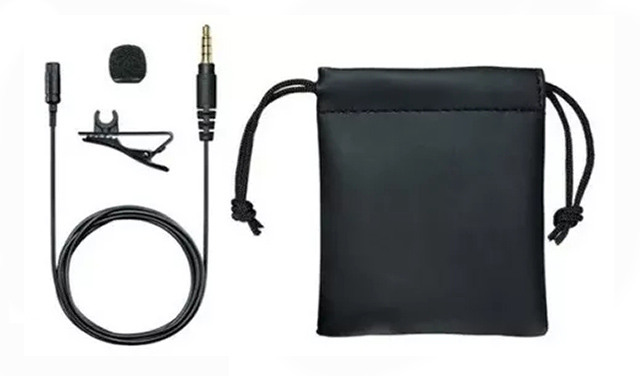
1. Tiene un discreto diseño en color negro, tanto el cable como la pinza.
2. tiene un conector jack de 3,5 mm tipo TRRS válido para smartphones. Si quieres conectar el Shure a tu cámara DSLR necesitas «este adaptador» y si quieres más metros «este prolongador».
3. tiene paravientos de goma espuma incluido. muy ideal para grabar en exteriores la cual disminuye el ruido del viento considerablemente.
4. incluye funda de piel sintética para transportar.
5.Dispositivos compatibles, iOS, Android, Mac y pc
6. App propia para la grabación del audio con ajustes de ganancia y en formato .wav de alta calidad. Está disponible tanto para ANDROID y IOS lo puedes descargar desde Google Play Store.
bueno yo personalmente compro mis productos en Amazon hasta la fecha nunca he tenido problemas con mis compras siempre han llegado hasta la puerta de mi casa así que por ese lado tienes mi mayor alta recomendación.
Bien Espero te aporte valor este post recuerda dejarme tu comentario y si crees que vale la pena, compártelo con tus amigos en las redes sociales como: twitter, Facebook e instagram, recuerda que el conocimiento es para todos.
Finalmente, te invito que visites mi canal de YouTube donde encontrarás cientos de tutoriales relacionados a los negocios online, tecnología, redes e internet, edición de videos y mucho más…Estoy seguro que uno de mis videos te será de utilidad, clic aquí para acceder
Hola amigos(as) gracias por visitar mi sitio web en este video vamos aprender como subir música a youtube paso paso, así que checa el video hasta la parte final.
Como sabrán YouTube es una red social más usado después de google para ver y compartir videos, así mismo muchos lo utilizan para compartir música también.
Si bien y cierto YouTube acepta solo videos, no acepta archivos de audio, pero aun así puedes subir grabaciones de audio. Lo único que tienes que añadir tus grabaciones como una pista en un archivo de video. básicamente, este video podría contener contenido visual dinámico, como una serie de diapositivas, pero también puede contener sólo una imagen, como el logo de tu empresa o cualquier otra que creas conveniente.
Muchos desconocen la forma correcta de subir música a youtube, la verdad este proceso es muy fácil basta con crear un sencillo video utilizando imágenes estáticas con algún programa de edición como: Movie Maker, camtasia studio o adobe premiere pro. Luego puedes subir ese video a YouTube y podrás así compartir la música que te gusta con tus amigos.
Para realizar este proceso vamos a utilizar una plataforma llamada TunesTotube
TunesToTube es una aplicación que nos permite subir música, audio o un MP3 a YouTube. lo que necesitas hacer es solo cargar una música y una imagen en el servidor de TunesToTube, los combinará y creará un video HD básicamente.
Bien lo primero que tenemos que hacer es acceder al sitio oficial de TunesToTube, una vez allí, tenemos que rellenar una serie de campos de manera obligatoria para poder completar el proceso de subida.
Básicamente aquí tenemos que completar como: el título del nuevo contenido, su descripción, las etiquetas, si va a ser público o privado, o la categoría, entre otras.
De verdad gracias a TunesToTube podemos compartir con todo el mundo nuestros propios temas musicales, tan solo necesitaremos tener una cuenta personal asociada al servicio de vídeo.
Es más, merece la pena destacar que todo ello lo podremos llevar a cabo de manera totalmente gratuita, si no fuera poco la propia aplicación nos permite elegir alguna imagen que sirva como fondo para el audio.
Bien Espero te aporte valor este post recuerda dejarme tu comentario y si crees que vale la pena, compártelo con tus amigos en las redes sociales como: twitter, Facebook e instagram, recuerda que el conocimiento es para todos.
Finalmente, te invito que visites mi canal de YouTube donde encontrarás cientos de tutoriales relacionados a los negocios online, tecnología, redes e internet, edición de videos y mucho más…Estoy seguro que uno de mis videos te será de utilidad, clic aquí para acceder
Hola amigos(as), gracias por visitar el sitio web en este video vamos aprender Como desinstalar o Eliminar Programas completamente de navegación no deseados con un solo clic de manera fácil y rápida, así que checa el video hasta la parte final.
Bien amigos para realizare este proceso vamos a descargar e instalar IObit Uninstaller 9, IObit Uninstaller 9 está diseñado para eliminar cualquier software y plugins no deseado con un solo clic.
IObit Uninstaller 9 elimina todos los restos automáticamente después de desinstalar los programas. Una vez que descubre los archivos, carpetas y registros asociados que se han quedado en el sistema, se mostrarán en la parte superior de la lista de programas para recordarte que debes limpiarlos a tiempo.
Una vez que las barras de herramientas maliciosas se han añadido a tu ordenador, es muy probable que graben o roben tus datos de navegación. Peor aún es que, tu navegación se ralentizará. IObit Uninstaller 9 puede eliminar plugins de navegación y barras de herramientas para proteger tu privacidad. Con la gran base de datos podrás identificar más plugins maliciosos y barras de herramientas en tus navegadores Chrome, Firefox, Edge e Internet Explorer para finalmente eliminarlas.
Bien Espero te aporte valor este post recuerda dejarme tu comentario y si crees que vale la pena, compártelo con tus amigos en las redes sociales como: twitter, Facebook e instagram, recuerda que el conocimiento es para todos.
Finalmente, te invito que visites mi canal de YouTube donde encontrarás cientos de tutoriales relacionados a los negocios online, tecnología, redes e internet, edición de videos y mucho más…Estoy seguro que uno de mis videos te será de utilidad, clic aquí para acceder
Hola amigos gracias por visitar mi sitio web en este video te voy a enseñar a traducir vídeos de YouTube cuando están en otro idioma de manera fácil y rápida.
si eres una de esas personas que usas mucho youtube entonces asumo que te hayas encontrado muchas veces videos en youtube grabadas en idiomas distintos y te preguntas como lo hago, bien no te preocupes para esto estoy para ayudarte como traducir vídeos de YouTube al idioma que prefieres.
recuerda YouTube cuenta con herramientas automáticas que nos permiten ver esos vídeos subtitulados en el idioma que queramos, la verdad aun hay muchos usuarios que desconocen esta interesante herramienta de YouTube.
He aquí los 2 pasos para llevar a cabo está traducción
Cuando vemos algún vídeo en YouTube que contiene texto hablado, nos aparece un pequeño icono en la parte inferior en forma de rectángulo y unas líneas a modo de renglones, solo con pulsarlo nos aparecerán los subtítulos del texto.
Una vez activados los subtítulos automáticos, ahora podemos solicitar al sistema que los traduzca al idioma que queramos.
ejemplo si en un x video el autor habla en inglés, los subtítulos podremos cambiarlos al español.
lo que tienes que hacer es solo pulsar en el icono con forma de rueda dentada y luego en los subtítulos.
Nos indica que los subtítulos están generados de forma automática en inglés. Si entramos en la sección Subtítulos, encontraremos la función de Traducir automáticamente.
Al pulsar sobre la traducción, vemos que podemos escoger entre gran cantidad de idiomas, incluido, por supuesto, el español.
Desde ese momento, los subtítulos cambiarán y se nos mostrarán traducidos al español.
Bien Espero te aporte valor este post recuerda dejarme tu comentario y si crees que vale la pena, compártelo con tus amigos en las redes sociales como: twitter, Facebook e instagram, recuerda que el conocimiento es para todos.
Finalmente, te invito que visites mi canal de YouTube donde encontrarás cientos de tutoriales relacionados a los negocios online, tecnología, redes e internet, edición de videos y mucho más…Estoy seguro que uno de mis videos te será de utilidad, clic aquí para acceder
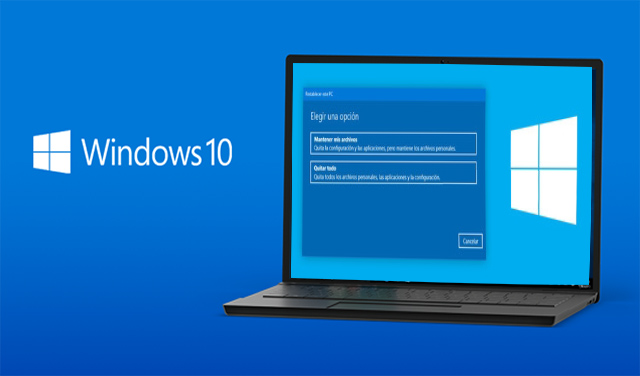
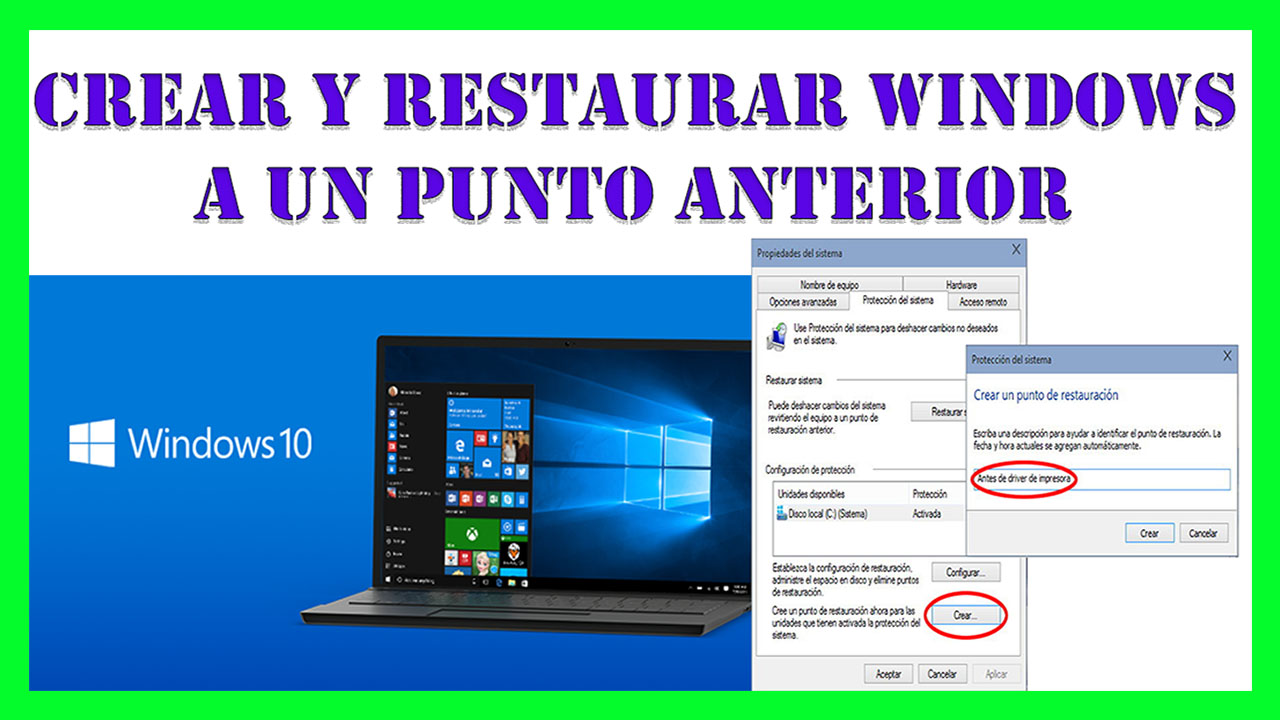
Hola amigos gracias por visitar mi sitio web en este video te explicaré como crear puntos de restauración en Windows 10 así mismo te enseñare como restaurar a un punto anterior.
Quizás algún día pueda ocurrir un problema con el sistema, por ejemplo, alguna actualización, si vamos instalar alguna aplicación sospechosa o si vamos realizar algún ajuste del cual no estamos muy seguros entonces es menester crear un punto de restauración para volver o restaurar el sistema a un punto anterior.
Para realizar este proceso es muy fácil, lo que tienes que hacer es escribir «punto de restauración» en la barra de búsqueda de Windows y en el resultado que aparece presionar la opción «crear punto de restauración».
Si es primera vez que lo haces y no se ha configurado, deberás elegir una unidad de almacenamiento y hacer click en Configurar, luego en la siguiente ventana marcar la casilla «Activar protección del sistema» y elegir el uso de espacio en disco que podrán ocupar los puntos de restauración. Seguidamente presiona Aplicar y Aceptar.
A partir de ese momento Windows 10 creará puntos de restauración con cierta frecuencia y también gestionará automáticamente los que sean muy viejos para liberar espacio.

para crear puntos de restauración manualmente solo tienes que hacer click en crear.
Esperar que el sistema termine de hacer el trabajo y una vez finalizado, verás un mensaje de que se creó punto de restauración con éxito. Ese punto sirve para regresar Windows 10 al mismo estado en el que se encontraba anteriormente.
ojo esto no afecta a tus documentos, archivos, fotos, ni datos personales.
Para realizar este proceso solo tienes que ingresar en el mismo menú, pero esta vez debes hacer click en la primera opción: «Restaurar sistema.
Cuando aparezca la nueva ventana presiona «Siguiente» y luego elige el punto de restauración que hayas creado en su momento.
Luego solo tienes que presionar «Siguiente» y esperar que el proceso termine. Windows se reiniciará automáticamente o te pedirá que reinicies el equipo.
Bien Espero te aporte valor este post recuerda dejarme tu comentario y si crees que vale la pena, compártelo con tus amigos en las redes sociales como: twitter, Facebook e instagram, recuerda que el conocimiento es para todos.
Finalmente, te invito que visites mi canal de YouTube donde encontrarás cientos de tutoriales relacionados a los negocios online, tecnología, redes e internet, edición de videos y mucho más…Estoy seguro que uno de mis videos te será de utilidad, clic aquí para acceder
Hola amigos en este post te daré a conocer la diferencia que existe entre los procesadores Intel core i3, i5 e i7 espero que esta información les sea de ayuda. Si estás pensando en comprar una PC o laptop, el procesador que elijamos es clave principal dependiendo del...
Hola amigos bienvenidos al sitio web en este video te enseñare una plataforma la cual podemos usar para editar cualquier tipo de documento en pdf muchas veces si nos hace muy complicado editar documentos pdf lo peor de esto si aún no conocemos ningún sitio web o...
Hola y bienvenidos, en este tutorial te daré algunas recomendaciones importantes que deberías de considerar antes de comprar tu PC o laptop. Estas son las características principales a tomar en cuenta: 1.- el procesador, según la velocidad del procesador se presenta...
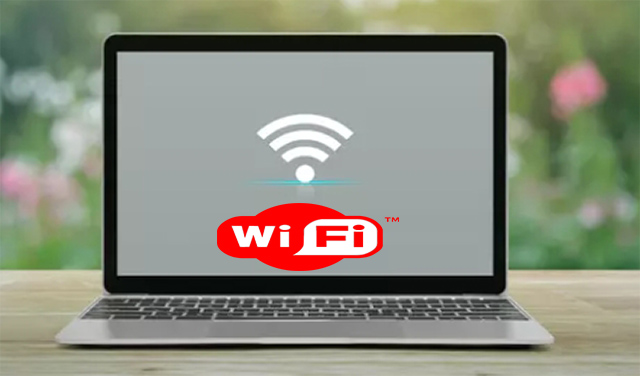
Hola amigos(as) gracias por visitar mi sitio web en este video vamos aprender como descargar e instalar driver o controlador de wifi en Windows 11,10 y otros sistemas operativos, sólo sigue los pasos del video.
1. para descargar los drivers es menester conectarnos al Internet, si no tienes Internet recomendable realizar desde un cibercafé o alguna cabina de Internet luego descargarlo el driver a una memoria USB o pendrive para instalarlo en nuestra pc o laptop.
2. tienes que saber o conocer exactamente el modelo del equipo, para ello se debe presionar Windows + R y escribir dxdiag y dar clic en aceptar.
3. luego aparecerá una pregunta se dará clic en Ok, luego Saldrá un cuadro con los datos del computador y sistema operativo.
4. bien conociendo esos datos del computador tendrás que dirigirte al buscador de Google e ingresaras a la página web del fabricante como: asus.com, Dell.com, Hp.com entre otros.
5. luego se ingresará al primer resultado que, de la búsqueda, Allí se colocará el nombre del dispositivo, el nombre que se dio del equipo y se da clic en buscar.
6. Posteriormente se iniciará una búsqueda y se ira al apartado de controladores y seleccionar el controlador o driver de WiFi
y se le dará clic en descargar.
7. finalmente se dará clic en guardar en escritorio. Una vez descargado dar clic en instalar y listo.
Bien Espero te aporte valor este post recuerda dejarme tu comentario y si crees que vale la pena, compártelo con tus amigos en las redes sociales como: twitter, Facebook e instagram, recuerda que el conocimiento es para todos.
Finalmente, te invito que visites mi canal de YouTube donde encontrarás cientos de tutoriales relacionados a los negocios online, tecnología, redes e internet, edición de videos y mucho más…Estoy seguro que uno de mis videos te será de utilidad, clic aquí para acceder
Hola amigos en este post te daré a conocer la diferencia que existe entre los procesadores Intel core i3, i5 e i7 espero que esta información les sea de ayuda. Si estás pensando en comprar una PC o laptop, el procesador que elijamos es clave principal dependiendo del...
Hola amigos bienvenidos al sitio web en este video te enseñare una plataforma la cual podemos usar para editar cualquier tipo de documento en pdf muchas veces si nos hace muy complicado editar documentos pdf lo peor de esto si aún no conocemos ningún sitio web o...
Hola y bienvenidos, en este tutorial te daré algunas recomendaciones importantes que deberías de considerar antes de comprar tu PC o laptop. Estas son las características principales a tomar en cuenta: 1.- el procesador, según la velocidad del procesador se presenta...