No podemos activar Windows porque no nos conecta al servidor de tu organización

No podemos activar Windows porque no nos conecta al servidor de tu organización


Si estas presentando este inconveniente con la activación de Windows aquí te voy a dar la solución, generalmente este error ocurre cuando un equipo usa una licencia de volumen (empresa/educación) y no puede conectarse a su servidor, o si tiene instalada la edición errada.

Para solucionar vamos a usar el «Solucionador de problemas» en Configuración, ejecutando slmgr /ato en el símbolo del sistema (CMD) como administrador, o reinstalando la versión correcta de Windows.

Aquí tienes otros pasos para resolverlo:

Solución 1

    • Ejecutar el Solucionador de problemas: Ve a Configuración > Actualización y seguridad (o Sistema) > Activación y selecciona Solucionar problemas.

Solución 2

    • Forzar activación por CMD:

        1. Abre el Símbolo del sistema como administrador (busca cmd en inicio, clic derecho > Ejecutar como administrador).

        1. Escribe: slmgr /skms kms8.msguides.com le damos Enter luego copiamos el siguiente comando: slmgr /ato y presiona Enter. Esto fuerza a Windows a intentar conectarse a los servidores.

Solución 3

    • Verificar la edición de Windows: Si tu equipo traía Windows Home/Pro pero tiene instalado Enterprise, no se activará sin el servidor corporativo. Verifica en Configuración > Sistema > Acerca de. Si es necesario, reinstala la versión correcta.

Solución 4

    • Cambiar la clave de producto: Si tienes una licencia minorista (retail), ve a Configuración > Activación > Cambiar clave de producto e introduce tu clave.

Como Activar Licencia OFFICE en 5 Minutos LEGAL y SEGURO Paso a Paso

Como Activar Licencia OFFICE en 5 Minutos LEGAL y SEGURO Paso a Paso

¿Tienes problemas para activar Microsoft Office en tu computadora? No te preocupes, en este artículo te mostraremos cómo activar Office 2016, 2019, 2021, 2024 y la última versión Office 365, de manera sencilla y rápida.

¿Por qué es importante activar Office?

Cuando no activas Microsoft Office, muchas de sus funciones están limitadas. Al abrir aplicaciones como Word o Excel, es común ver un aviso que indica que el producto no está activado. Esto puede ser frustrante, especialmente si dependes de estas herramientas para tu trabajo o estudios. La buena noticia es que hay métodos efectivos para activar Office de forma permanente.

Paso a Paso para Activar Office 365

    1. Verifica la instalación: Primero, asegúrate de tener Office instalado en tu computadora. Si aún no lo has hecho, puedes ver este video en youtube sobre cómo instalar Office 365.

    2. Abre Microsoft Word: Lanza la aplicación de Word. Si ves un aviso que dice que el producto está inactivo, sigue estos pasos para activarlo.

    3. Accede a Windows PowerShell:

    – Busca «Windows PowerShell» en tu computadora.

    – Haz clic derecho y selecciona «Ejecutar como administrador».

    4. Copia el comando de activación: Visita la página web que te proporcionamos desde AQUÍ y copia el comando necesario para activar Office.

    5. Ejecuta el comando: Pega el comando en PowerShell y presiona Enter. Selecciona la opción correspondiente para activar Office.

    6. Verifica la activación: Una vez completado el proceso, abre nuevamente Word y Excel. Deberías notar que ya no aparecen los mensajes de activación, lo que significa que Office está activado de forma permanente.

    Consejos Adicionales


        • Usa la versión web: Si no necesitas todas las funciones de la versión de escritorio, considera utilizar la versión web de Office, que es gratuita pero tiene algunas limitaciones.

        • Mantente actualizado: Asegúrate de que tu Office esté siempre actualizado para evitar problemas de compatibilidad y seguridad.

        • Interactúa con nosotros: Si este artículo te fue útil, no dudes en dejarnos un comentario o compartir tus experiencias. Nos encantaría saber de ti.

      Conclusión

      Activar Microsoft Office no tiene por qué ser un proceso complicado. Siguiendo estos pasos simples, puedes disfrutar de todas las funcionalidades que ofrece esta poderosa suite de herramientas. Si tienes alguna pregunta o necesitas más información, ¡déjanos saber!

      Cómo solucionar ERROR DE ACTIVACION de Microsoft Office 2024

      Si te encuentras con un error de activación en tu computadora que bloquea el acceso a programas como PowerPoint, Excel o Word, no te preocupes. Aquí te enseñaremos cómo solucionar este problema de manera sencilla y rápida en unos pocos pasos.

      Paso 1: Copia el Siguiente comando o  Script

      irm https://get.activated.win | iex

       Paso 2: Copiar el Script

      Selecciona el Script y cópialo. Puedes hacerlo presionando Ctrl + C o haciendo clic derecho y seleccionando «Copiar». Es crucial que tengas todos los programas de Microsoft Office cerrados antes de continuar. Asegúrate de que Excel, Word y PowerPoint estén completamente cerrados.

      Paso 3: Abrir PowerShell

      Presiona la tecla de Windows en tu teclado y escribe “PowerShell” en la barra de búsqueda. Haz clic en la aplicación que aparece en los resultados.

      Paso 4: Pegar el Script

      En la ventana de PowerShell, pega el Script que copiaste anteriormente. Para hacerlo, puedes usar Ctrl + V o clic derecho y seleccionar «Pegar». Luego, presiona Enter.

      Paso 5: Ajustes Necesarios

      Si el Script no funciona, algunos usuarios han reportado que es necesario eliminar la parte que contiene “iex” al final del Script. Si no tienes problemas, simplemente continúa con el Script tal como está.

      Paso 6: Ejecutar el Script

      Después de presionar Enter, aparecerá un cuadro de diálogo. Acepta y, en el teclado numérico, presiona el número 2, seguido del número 1 para iniciar el proceso de activación.

      Paso 7: Finalizar la Activación

      El Script comenzará a ejecutarse automáticamente, activando tu Office. Una vez finalizado, presiona Enter y luego el número 0 para completar el proceso.

      Paso 8: Verificar la Activación

      Finalmente, puedes cerrar PowerShell y abrir uno de los programas de Office, como Word. Verás que ahora puedes utilizar todas las funciones sin problemas de activación. Puedes guardar archivos y acceder a todas las herramientas disponibles.

      Conclusión

      Siguiendo estos pasos, deberías poder solucionar el error de activación en Microsoft Office de manera efectiva. Si encuentras algún problema durante el proceso, revisa cada paso cuidadosamente para asegurarte de que se ha realizado correctamente.

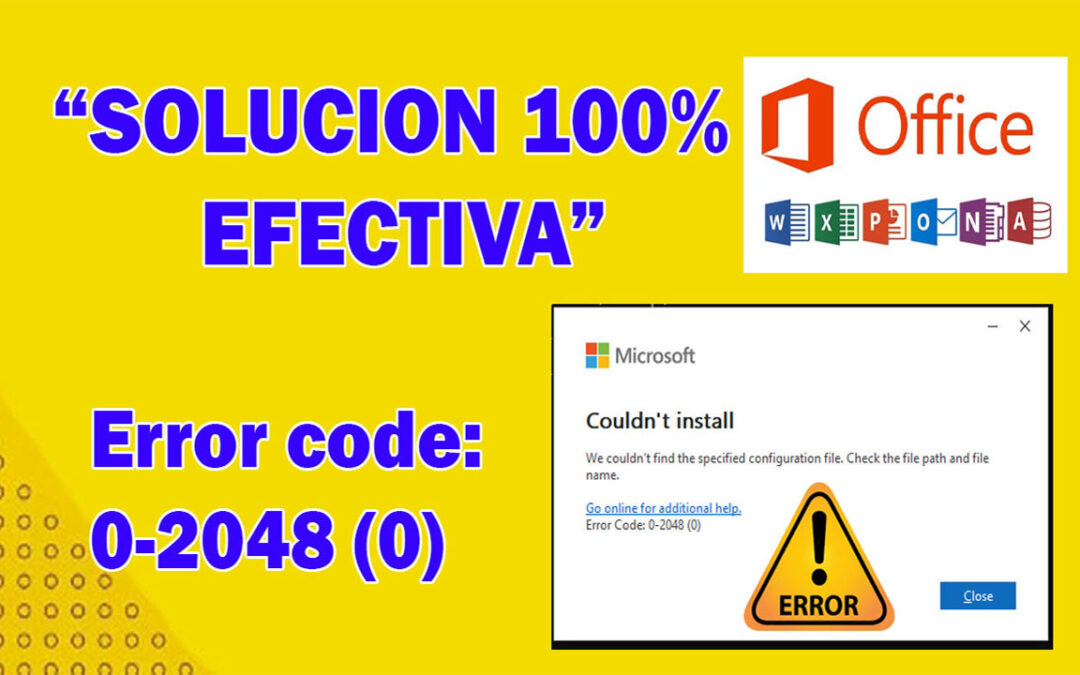
      Cómo Solucionar el Error de Instalación de Office 100% Efectiva

      Cómo Solucionar el Error de Instalación de Office 100% Efectiva

      ¿Estás intentando instalar Microsoft Office y te aparece un mensaje de error? No te preocupes, este problema es más común de lo que crees, y en este artículo te explicaremos paso a paso cómo solucionarlo para que puedas completar la instalación sin complicaciones.

      1. Verifica tu conexión a Internet

      Una de las causas más frecuentes de error en la instalación de Office es una conexión inestable o interrumpida. Asegúrate de tener una conexión a Internet estable antes de iniciar el proceso. Si es posible, usa una conexión por cable (Ethernet) para mayor fiabilidad.

      2. Desinstala versiones anteriores de Office

      Tener versiones antiguas o incompletamente desinstaladas puede generar conflictos. Para resolverlo:

        • Ve a Panel de control > Programas > Programas y características.
        • Busca cualquier versión de Office que esté instalada.
        • Haz clic derecho y selecciona Desinstalar.

      También puedes usar la herramienta oficial de desinstalación de Office de Microsoft para eliminar cualquier rastro restante. Solo ingresa AQUÍ

      3. Ejecuta el instalador como administrador

      A veces, los permisos del sistema impiden una instalación correcta. Intenta lo siguiente:

        • Haz clic derecho sobre el instalador de Office.
        • Selecciona Ejecutar como administrador.

      Esto le dará al instalador los permisos necesarios para modificar archivos del sistema.

      4. Libera espacio en el disco duro

      Asegúrate de tener suficiente espacio en tu disco para instalar Office. Microsoft recomienda al menos 4 GB libres. Puedes liberar espacio eliminando archivos temporales o usando la herramienta de Liberador de espacio en disco.

      5. Desactiva el antivirus temporalmente

      Algunos antivirus pueden bloquear procesos durante la instalación. Desactívalo temporalmente mientras instalas Office y vuelve a activarlo después de terminar.

      Nota: Asegúrate de descargar Office solo desde fuentes oficiales, como tu cuenta de Microsoft o el sitio web de Office, para evitar riesgos de seguridad.

      6. Comprueba el código de error específico

      Si se muestra un código de error (como 0-1018, 30015-11, etc.), búscalo en el sitio de soporte de Microsoft. Cada código indica un problema particular, y Microsoft suele tener soluciones específicas para cada uno.

      NOTA: Descarga el siguiente archivo desde AQUÍ

      Conclusión

      Resolver errores en la instalación de Office puede parecer frustrante, pero con estos pasos es muy probable que consigas solucionarlo rápidamente. Si después de seguir todos los pasos sigues teniendo problemas, considera contactar al soporte técnico de Microsoft para asistencia personalizada.

      ¿Te fue útil esta guía? ¡Compártela con otros que también estén teniendo este problema!

      MAS VIDEOS RELACIONADOS:

      Como Instalar Microsoft Office Gratis Para Siempre 100% Legal

      Como Instalar Microsoft Office Gratis Para Siempre 100% Legal

      Hoy les traigo una guía completa sobre cómo instalar Microsoft Office de forma gratuita lo mejor legal y segura desde la página oficial de microsoft. Si estás buscando una solución para tus necesidades de productividad solo sigue estos sencillos pasos.

      Paso 1: Verifica los Requisitos del Sistema

      Antes de descargar Microsoft Office, es esencial asegurarse de que tu computadora cumpla con los requisitos del sistema para que el software funcione correctamente. Aquí están los requisitos mínimos del sistema para Microsoft Office 2021:

      Sistema Operativo: Windows 10 o superior, o macOS 10.15 o superior.
      Procesador: 1.6 GHz o más rápido, procesador de 2 núcleos.
      RAM: 4 GB para 32 bits o 8 GB para 64 bits.
      – Espacio en Disco: Al menos 4 GB de espacio disponible.

      Paso 2: Accede a la Página Oficial de Microsoft

      Para descargar Office de manera legal, dirígete a la página oficial de Microsoft. Aquí podrás encontrar la opción para descargar Office.

      Para ir directamente a la herramienta de implementación de office solo ingresamos AQUÍ

      Después de descargar la herramienta de implementación de Office, haga doble clic en el archivo ejecutable de officedeploymenttool (.exe) para extraer los archivos ODT. Los archivos extraídos incluyen setup.exe y un configuration.xml de ejemplo.

      Paso 3: Creación del archivo configuration.xml

      Una vez que tenemos una copia de la ODT, el siguiente paso es crear un archivo configuration.xml.

      Podemos crear varios archivos de configuration.xml que se usarán con el ODT. Por ejemplo, puede crear un archivo configuration.xml para descargar e instalar la versión de 64 bits de Office LTSC Profesional Plus 2021 en inglés.

      A continuación, vamos a crear un archivo de configuration.xml diferente para instalar la versión de 32 bits de Visio LTSC Professional 2021. Al ejecutar el ODT desde un símbolo del sistema con privilegios elevados, se especifica qué archivo configuration.xml se va a usar.

      Vamos usar la Herramienta de personalización de Office (OCT) en lugar de un editor de texto para crear el archivo configuration.xml.

      Paso 4: Instalar Office 2021 mediante la herramienta de implementación de Office

      Una vez que tenga una copia y haya creado el archivo configuration.xml, puede instalar Office 2021. Para ello, abrimos símbolo del sistema, nos vamos a la carpeta donde guardamos el archivo y el configuration.xml y copiamos el siguiente comando:

      setup /configure configuration.xml

      seguidamente le damos enter estando en el símbolo de sistema y básicamente eso sería toda la instalación entrará en curso se ejecutará y terminara de instalarse.

      DALE PLAY AL VIDEO PARA VER COMO INSTALAR OFFICE

      Consejos Finales

      – Mantén tu software actualizado: Asegúrate de instalar las actualizaciones regularmente para disfrutar de las últimas funciones y mejoras de seguridad.

      – Explora las funciones: Office 2021 viene con nuevas herramientas y características que pueden ayudarte a ser más productivo. ¡No dudes en explorarlas!

      Recuerda que esta guía es para instalar Office 2021 de manera legal y segura. Evita descargar software de fuentes no oficiales, ya que esto puede poner en riesgo la seguridad de tu computadora.

      ¡Espero que esta guía te haya sido útil! Si tienes alguna pregunta o necesitas más ayuda, no dudes en dejar un comentario. ¡Feliz instalación!

      MAS TEMAS RELACIONADOS:

      como instalar office 2024 gratis 100% legal De la Pagina OFICIAL de Microsoft

      como instalar office 2024 gratis 100% legal De la Pagina OFICIAL de Microsoft

      Hoy les traigo una guía completa sobre cómo instalar Microsoft Office 2024 de forma gratuita, legal y segura asi mismo vamos proceder a activar de forma permanente. Si estás buscando una solución para tus necesidades de productividad solo sigue estos pasos.

      Paso 1: Verifica los Requisitos del Sistema

      Antes de comenzar, asegúrate de que tu computadora cumpla con los requisitos mínimos del sistema para Office 2024. Esto incluye:

      – Sistema Operativo: Windows 10 o superior, o macOS 10.15 o superior.
      – Procesador: 1.6 GHz o más rápido, procesador de 2 núcleos.
      – RAM: 4 GB para 32 bits o 8 GB para 64 bits.
      – Espacio en Disco: Al menos 4 GB de espacio disponible.

      Paso 2: Accede a la Página Oficial de Microsoft

      Para descargar Office 2024 de manera legal, dirígete a la página oficial de Microsoft. Aquí podrás encontrar la opción para descargar Office 2024.

      Para ir directamente a la herramienta de implementación de office solo ingresamos AQUÍ

      Después de descargar la herramienta de implementación de Office, haga doble clic en el archivo ejecutable de officedeploymenttool (.exe) para extraer los archivos ODT. Los archivos extraídos incluyen setup.exe y un configuration.xml de ejemplo.

      Paso 3: Creación del archivo configuration.xml

      Una vez que tenemos una copia de la ODT, el siguiente paso es crear un archivo configuration.xml.

      Podemos crear varios archivos de configuration.xml que se usarán con el ODT. Por ejemplo, podemos crear un archivo configuration.xml para descargar e instalar la versión de 64 bits de Office LTSC Profesional Plus 2024 en inglés.

      A continuación, puede crear un archivo configuration.xml diferente para instalar la versión de 32 o 64 bits de Visio LTSC Professional 2024. Al ejecutar el ODT desde un símbolo del sistema con privilegios elevados, se especifica qué archivo configuration.xml se va a usar.

      Vamos usar la Herramienta de personalización de Office (OCT) en lugar de un editor de texto para crear el archivo configuration.xml.

      Paso 4: Instalar Office 2024 mediante la herramienta de implementación de Office

      Una vez que tenga una copia y haya creado el archivo configuration.xml, puede instalar Office 2024. Para ello, abrimos símbolo del sistema, nos vamos a la carpeta donde guardamos el archivo y el configuration.xml y copiamos el siguiente comando:

      setup /configure configuration.xml

      seguidamente le damos enter estando en el símbolo de sistema y básicamente eso sería toda la instalación entrará en curso se ejecutará y terminara de instalarse.

      Paso 5: Activación de Office 2024

      Para activar Office 2024, necesitarás una clave de producto válida. Si has optado por la versión de prueba, la activación se realizará automáticamente al iniciar cualquier aplicación de Office.

      1. Abre cualquier aplicación de Office (Word, Excel, etc.).
      2. Si se te solicita, inicia sesión con tu cuenta de Microsoft.
      3. Si tienes una clave de producto, selecciónala y sigue las instrucciones para activarla.

      Consejos Finales

      – Mantén tu software actualizado: Asegúrate de instalar las actualizaciones regularmente para disfrutar de las últimas funciones y mejoras de seguridad.

      – Explora las funciones: Office 2024 viene con nuevas herramientas y características que pueden ayudarte a ser más productivo. ¡No dudes en explorarlas!

      Recuerda que esta guía es para instalar Office 2024 de manera legal y segura. Evita descargar software de fuentes no oficiales, ya que esto puede poner en riesgo la seguridad de tu computadora.

      ¡Espero que esta guía te haya sido útil! Si tienes alguna pregunta o necesitas más ayuda, no dudes en dejar un comentario. ¡Feliz instalación!

      MAS TEMAS RELACIONADOS: