No se encontraron resultados
La página solicitada no pudo encontrarse. Trate de perfeccionar su búsqueda o utilice la navegación para localizar la entrada.

Hola amigos(as) gracias por visitar mi sitio web en este video te voy ayudar a solucionar los problemas de conexión de red wifi en Windows 11,10 y en todo los sistemas operativos, así que checa el video hasta la parte final.
Todos los usuarios de Windows en algún momento hemos tenido estos inconvenientes con las conexiones a Internet desde redes WiFi que no se detectan a adaptadores de red que no funcionan correctamente así que no te preocupes aquí te traigo la solución ante los problemas de conexión que podemos sufrir en Windows.
Bien lo primero que tenemos que hacer es realizar una serie de comprobaciones básicas para intentar solucionar el inconveniente en primera instancia.
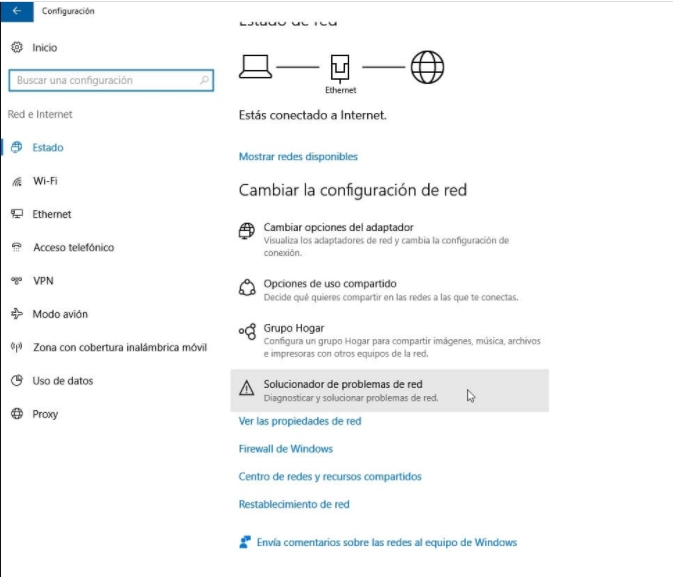
Vamos a utilizar el solucionador de problemas de red disponible a través de botón Inicio > Configuración > Red e Internet > Estado > Solucionador de problemas de red en Cambiar la configuración de red.
Vamos a generar un informe de la red inalámbrica en caso de estar conectados a través de WiFi. Esto nos puede ayudar a diagnosticar el problema. Para ello, en el cuadro de búsqueda escribiremos Símbolo de sistema, pulsaremos sobre el icono con el botón derecho del ratón y pulsaremos Ejecutar como administrador. En esa ventana escribiremos:
El comando generará un archivo HTML con un gráfico de las sesiones de conexión WiFi, la fecha del informe, información general del sistema, información del equipo, adaptadores de red o configuración IP.
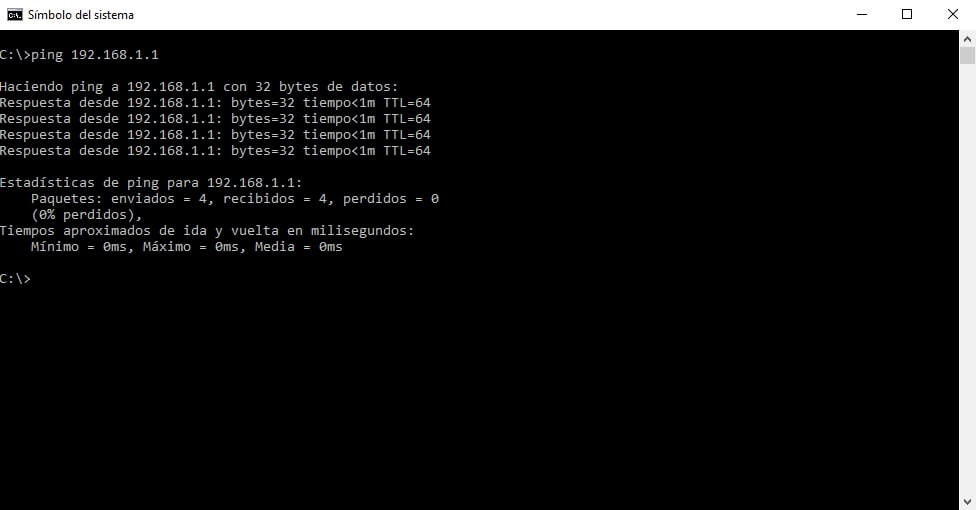
En este paso tenemos que aseguraremos de no tener ningún problema con nuestro proveedor de Internet. Para ello, volveremos a acceder al Símbolo del sistema como administrador y probaremos el comando ipconfig. Anotaremos la puerta de enlace predeterminada y probaremos a hacer un ping . De la misma forma haremos ping a diferentes sitios de Internet.
¿a pesar de realizar estos pasos aún no tenemos internet en Windows 10? Vamos con las 4 alternativas de solución.
Un problema que nos podemos encontrar puede estar relacionado con el controlador o driver del adaptador de red. Si hemos actualizado a Windows 10, es posible que también tengamos que actualizar este controlador. Para ello, accederemos al Administrador de dispositivos y en la sección de Adaptadores de red buscaremos el nuestro, pincharemos sobre él con el botón derecho y haremos clic en Actualizar software de controlador > Buscar automáticamente software de controlador actualizado.
Ahora solo bastará con seguir el proceso y reiniciar el equipo. Si Windows 10 no es capaz de encontrar el nuevo controlador, es posible que tengamos que acceder a la web del fabricante y descargarlo de allí. Podemos utilizar nuestro teléfono celular para esta labor ya que no tendremos Internet en el ordenador.
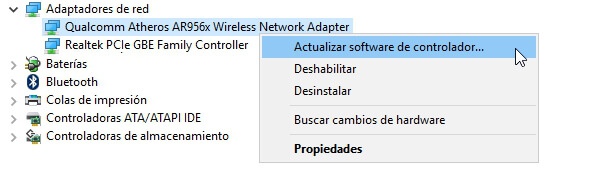
A partir de ahora, tendremos que realizar una instalación manual del nuevo controlador. Si es un archivo .exe, lo ejecutaremos y seguiremos las instrucciones. En caso de haber descargado un archivo .sys o .inf, deberemos volver al Administrador de dispositivos, pulsaremos en el adaptador de red y Actualizar software de controlador > Buscar software de controlador en mi equipo.
Pulsaremos en Examinar y seleccionaremos la ubicación de donde están esos nuevos controladores. Pulsaremos en aceptar y luego en siguiente para posteriormente terminar de reiniciar el equipo y probar si ya tenemos internet.
Si aún Persiste el problema vamos por la segunda alternativa de solución.
Para ello tendremos que ejecutar una serie de comandos en el Símbolo de sistema para restablecer la pila TCP/IP, liberar la dirección IP, renovar la dirección IP o vaciar y restablecer la memoria caché de resolución del cliente DNS. Los comandos a escribir, por este orden, serán:
2. netsh int ip reset
3. ipconfig /reléase
4. ipconfig /renew
5. ipconfig /flushdns
Si aún Persiste el problema vamos por la tercera alternativa de solución.
Para realizar este proceso de nuevo, volveremos a ejecutar el Símbolo de sistema como administrador y escribiremos netsh advfirewall set allprofiles state off. Una vez que lo hayamos hecho, probaremos a entrar en una página web. Si no funciona, los volveremos a activar con el comando netsh advfirewall set allprofiles state on.
Si aún Persiste el problema vamos por la cuarta y ultima alternativa de solución.
Para realizar el paso tendremos que proceder a desactivarla temporalmente nuestro antivirus y visitaremos una página web para ver si el problema ha sido solucionado. Muchos programas antivirus también monitorizan la actividad de Internet y esto puede estar jugando en nuestra contra. En caso de seguir sin Internet, reactivaremos la protección del antivirus.
Estas son las soluciones básicas para solucionar los problemas de conectividad de Windows 10.
Bien Espero te aporte valor este post recuerda dejarme tu comentario y si crees que vale la pena, compártelo con tus amigos en las redes sociales como: twitter, Facebook e instagram, recuerda que el conocimiento es para todos.
Finalmente, te invito que visites mi canal de YouTube donde encontrarás cientos de tutoriales relacionados a los negocios online, tecnología, redes e internet, edición de videos y mucho más…Estoy seguro que uno de mis videos te será de utilidad, clic aquí para acceder
La página solicitada no pudo encontrarse. Trate de perfeccionar su búsqueda o utilice la navegación para localizar la entrada.

Hola amigos(as) gracias por visitar mi sitio web en este video te voy a revelar una plataforma que realmente nos va ayudar muchísimo a llevar acabo nuestros trabajos concernientes a pdfs así que checa el video hasta la parte final.
Si bien y cierto vivimos ya en la era de la tecnología y sin duda la computación en la nube tiene una mayor importancia en el día a día, esto significa para nosotros llevar acabo algún proyecto en la nube o de manera remota, de esa forma poder realizar determinadas tareas sin la necesidad de descargar ni instalar ningún tipo de software en nuestro ordenador.
Si tú eres un usuario que trabajas constantemente con documentos PDF aquí te traigo una buena noticia te presento nada más y nada menos a “SmallPDF” tal vez te estarás preguntando pero que es SmallPDF, bueno te lo voy a resumir en pocas palabras SmallPDF es una herramienta online que nos permite realmente editar, convertir, comprimir, firmar etc. todos los documentos PDF de forma totalmente gratuita y sin la necesidad de instalar ningún otro tipo de software pesados en nuestro pc o laptop. Con SmallPDF vamos a poder llevar acabo de manera fácil y práctica todo nuestro trabajo, así que te invito a usar esta gran herramienta y no lo pases por alto estoy seguro que te será de mucha utilidad.
Bien como te habrás dado cuenta SmallPDF es una potente herramienta para editar y crear archivos PDF fácilmente y de manera muy fácil y practica en pocos segundos sin importar donde te encuentres solo necesitaras una conexión a internet y listo.
►►Para que puedas comenzar ya a utilizar SmallPDF para llevar acabo tus trabajos solo ingresa AQUÍ o en el banner aquí debajo.

Bien Espero te aporte valor este post recuerda dejarme tu comentario y si crees que vale la pena, compártelo con tus amigos en las redes sociales como: twitter, Facebook e instagram, recuerda que el conocimiento es para todos.
Finalmente, te invito que visites mi canal de YouTube donde encontrarás cientos de tutoriales relacionados a los negocios online, tecnología, redes e internet, edición de videos y mucho más…Estoy seguro que uno de mis videos te será de utilidad, clic aquí para acceder

Hola amigos(as) en este video te voy a enseñar Como Crear Una Tienda Online en WordPress de forma Fácil y Rápida, paso a paso desde Cero. Y no te preocupes no tienes que saber de programación ni de códigos, vamos a usar el nuevo editor de WordPress, en donde vas a poder hacer tu tienda online con carrito incluido, métodos de pago, etc. Yo te voy a enseñar todos los pasos, así que checa el video hasta la parte final.
El crecimiento del E-commerce en los últimos años es notable en el mundo de Internet.
Como sabrás en estos tiempos realizar compras por internet a través de una tienda online se ha convertido en parte habitual de nuestras vidas. Comprar por Internet ya no es visto como algo ‘raro’ o, incluso peligroso.
Las ventajas económicas de contar con un espacio para la venta de los productos o servicios, hace indispensable en nuestros días la Tienda Online.
Por allí tal vez has escuchado decir que si no estás en internet no existes, y es por esto que cada vez son más las empresas y compañías que se animan a montar su tienda online, abriéndose así camino a un mercado global, en el que el cliente puede comparar precios y elegir modelos entre un montón de opciones diferentes.

1.Las ventajas de tener una tienda online son la expansión de mercado globalizada que se alcanza, y la rapidez con la que se manejan los negocios mejorado así la comunicación con el cliente y la empresa.
2. Aumento de la competitividad y calidad de servicio.
3. Respuesta rápida a las necesidades y cadenas de entrega más cortas o inexistentes lo que puede dar lugar a una reducción de precios finales.
4. Control de pedidos y clientes.
5.Creación de oportunidades de negocio y nuevas formas de distribución de sus productos y servicios.
6. Acceso a clientes de cualquier zona geográfica sin limitación, apertura y expansión hacia nuevos mercados.
Gracias al comercio electrónico se puede efectuar casi cualquier transacción sin moverse de casa. Las empresas instalan una tienda virtual que despliega un catálogo de diversos productos, el cliente selecciona los de su interés e inicia el procesamiento de pago que, por coherencia y comodidad debe ser también electrónico. Finalmente, el pedido llega a la casa o al ordenador dependiendo del producto seleccionado.
Bien Espero te aporte valor este post recuerda dejarme tu comentario y si crees que vale la pena, compártelo con tus amigos en las redes sociales como: twitter, Facebook e instagram, recuerda que el conocimiento es para todos.
Finalmente, te invito que visites mi canal de YouTube donde encontrarás cientos de tutoriales relacionados a los negocios online, tecnología, redes e internet, edición de videos y mucho más…Estoy seguro que uno de mis videos te será de utilidad, clic aquí para acceder
MAS TEMAS RELACIONADOS
La página solicitada no pudo encontrarse. Trate de perfeccionar su búsqueda o utilice la navegación para localizar la entrada.

Hola amigos(as) gracias por visitar mi página web en este video te voy a enseñar a crear una página web profesional en wordpress con certificado SSL, dominio gratis por un año, hosting por 12 meses, correos corporativos gratuitos lo vamos hacer de manera muy fácil y rápido así que checa el video hasta la parte final.
En la actualidad, tener una página web es muy importante porque nos brinda credibilidad ante los clientes potenciales, nos ayuda a ser visibles en los buscadores, nos ayuda a expandir nuestro negocio, marca o empresa, en cuanto a clientes, ventas y a personas afines, en función a los beneficios que ofrecemos a nivel nacional e internacional.

Para crear una página web profesional se requiere de servidores que garanticen seguridad y velocidad. Así que lo primero que tenemos que hacer es adquirir un hosting y dominio confiables y sobre todo seguro, para ello vamos contratar el servicio de la empresa sitegroud
siteground es una compañía proveedora de dominio y hosting, la verdad esta es una de las mejores empresas de confianza, estable y sobre todo seguro donde podemos contratar un dominio y hosting para construir nuestra propia página web, te lo digo por experiencia propia así que por ese lado tienes mi mayor y alta recomendación.
Bien a continuación te presento las principales garantías que nos brinda siteground:
1. Velocidad, Tiene una de las velocidades más rápidas del mercado. Sus servidores cuentan con software optimizado, combinado con la última tecnología, además cuenta con CDN y caché, lo que acelera la carga de los sitios web.
2. Seguridad, El hosting tiene un sistema de soluciones de seguridad personalizado para proteger a los sitios web de ataques y actividad sospechosa. Cada una de las cuentas de los clientes están aisladas y realizan un promedio de aproximadamente 30 copias de seguridad por día para prevenir cualquier inconveniente.
3. Activación Rápida, Una vez que realizas el pago del paquete que quieres, el sistema de Siteground activa tu cuenta de forma inmediata por lo que puedes comenzar a utilizarla de momento.
4. Soporte Técnico, el soporte técnico y atención al cliente son lo máximo. Atienden durante las 24 horas, lo 7 días de la semana. Puedes comunicarte con ellos por teléfono, colocando un ticket o utilizando el chat en vivo… < < <más información=»»> > ></más>
Bien especialmente lo aconsejo para:
1. Tiendas online
2. Bloggers profesionales
3. Sitios que funcionen sobre WordPress
4. Sitios corporativos grandes
5. Desarrolladores y diseñadores que busquen calidad y buen soporte
6. y todo aquel que vaya a necesitar soluciones de mayor rendimiento… < < <más información=»»> > ></más>
Luego aprenderemos la instalación y configuración de un sitio web completo en WordPress y usaremos una plantilla que viene completamente gratuita incluida en el plan de SiteGround gracias a WordPress Starter el cual nos evitara usar código fuente y nos ahorrara mucho dinero y tiempo al no tener que comprar una plantilla profesional.
Para la edición de la página vamos a usar ELEMENTOR, recuerda que elementor es un constructor visual de WordPress. Elementor nos permite ir construyendo nuestro sitio web en tiempo real, mediante la técnica de arrastrar y soltar bloques o widgets a lo largo de una página en blanco sin la necesidad de saber nada de códigos y entre otras cosas tediosas.


Bien Espero te aporte valor este post recuerda dejarme tu comentario y si crees que vale la pena, compártelo con tus amigos en las redes sociales como: twitter, Facebook e instagram, recuerda que el conocimiento es para todos.
Finalmente, te invito que visites mi canal de YouTube donde encontrarás cientos de tutoriales relacionados a los negocios online, tecnología, redes e internet, edición de videos y mucho más…Estoy seguro que uno de mis videos te será de utilidad, clic aquí para acceder
La página solicitada no pudo encontrarse. Trate de perfeccionar su búsqueda o utilice la navegación para localizar la entrada.

Hola amigos gracias por visitar el sitio web en este video vamos aprender como pasar o compartir internet de un teléfono celular a otro celular paso a paso espero que este video te sea de mucha utilidad así que checa el video hasta la parte final.
Si bien y cierto hoy en día contar con una conexión a Internet es muy primordial para aquellos que usamos constantemente el internet, de esa forma llevar acabo cualquier trabajo o proyecto que estamos realizando, sin duda el internet es muy importante.
Como bien sabemos para compartir internet desde nuestro celular hay dos formas, mediante wifi y mediante bluetooth pero en este video vamos a enfocarnos cómo se comparte internet mediante bluetooth.
Compartir Internet por Bluetooth es una opción que está disponible en muchos dispositivos.
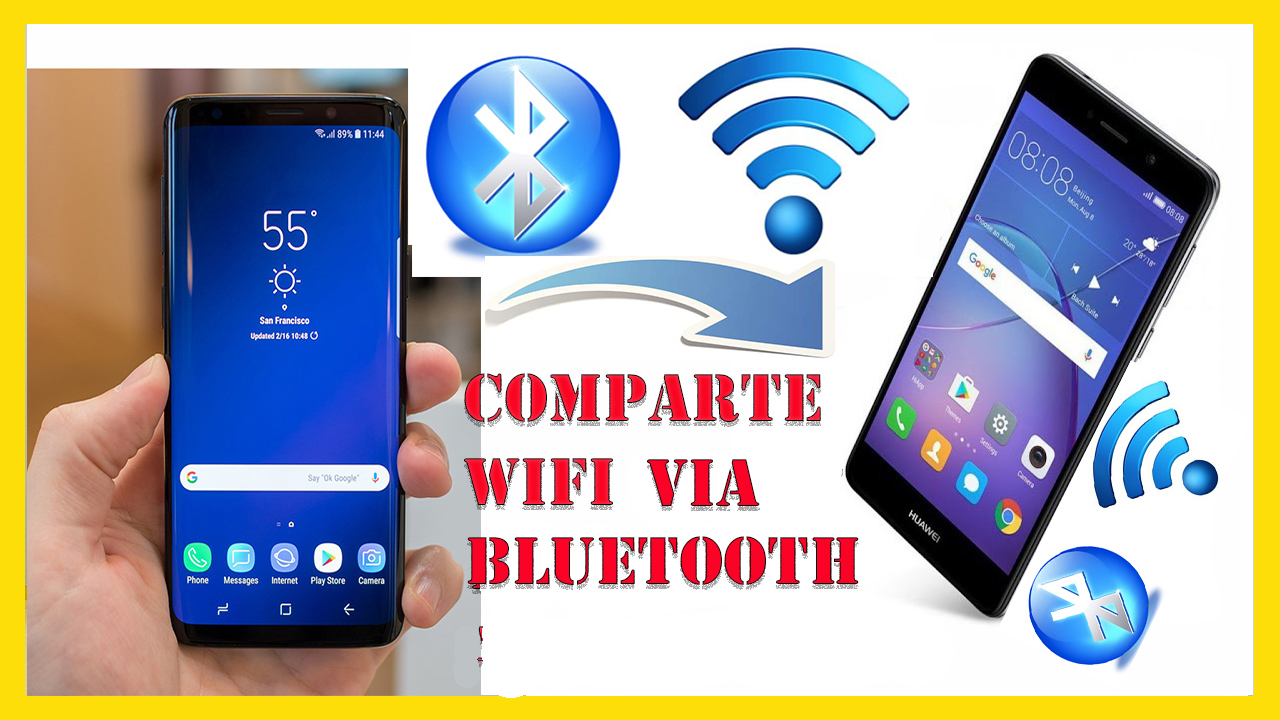
1. Supongamos que el dispositivo con el que queremos acceder a internet no tiene tarjeta de red Wi-Fi o por algún motivo no funciona para estos casos esta opción de compartir internet vía bluetooth es ideal.
2. Es muy fácil y rápida su configuración cualquier persona lo puede hacer y de esa forma conectarnos al internet vía bluetooth raídamente.
3. De igual forma podemos conectarnos con nuestro ordenador, tableta o un teléfono celular al equipo que está compartiendo internet vía Bluetooth
Bien Espero te aporte valor este post recuerda dejarme tu comentario y si crees que vale la pena, compártelo con tus amigos en las redes sociales como: twitter, Facebook e instagram, recuerda que el conocimiento es para todos.
Finalmente, te invito que visites mi canal de YouTube donde encontrarás cientos de tutoriales relacionados a los negocios online, tecnología, redes e internet, edición de videos y mucho más…Estoy seguro que uno de mis videos te será de utilidad, clic aquí para acceder
La página solicitada no pudo encontrarse. Trate de perfeccionar su búsqueda o utilice la navegación para localizar la entrada.
WISE, UNA SOLA CUENTA PARA TODO EL DINERO DEL MUNDO