No se encontraron resultados
La página solicitada no pudo encontrarse. Trate de perfeccionar su búsqueda o utilice la navegación para localizar la entrada.

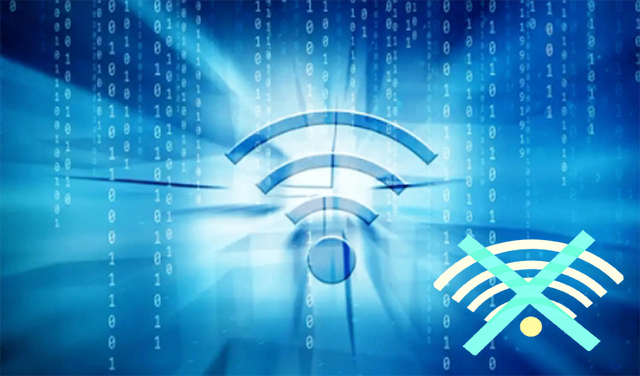
Tienes problemas con la conexión a internet, cuando quieres activar la red wifi pero no te permite activar es mas no te aparece la red local solo la conexión por bluethoo y te preguntas a que se debe todo esto.
Bien no te preocupes aquí te traigo la solución para tus dudas solo sigue los pasos del video.
Antes de realizar el paso que te voy a mostrar lo primero que tienes que hacer es verificar en tu ordenador si cuenta con un interruptor físico que permite activar y desactivar la tarjeta de red inalámbrica. Puede ser similar al de la siguiente imagen:

Bien si al finalizar el proceso anterior persiste el problema, lo que tienes que hacer es deshabilitar tu adaptador de red y activarlo nuevamente. Para ello deberás realizar los siguientes pasos:
1. Presiona las teclas “Windows +R” te va aparecer una ventana de ejecutar,e ingresa el comando “devmgmt.msc” luego le das enter.
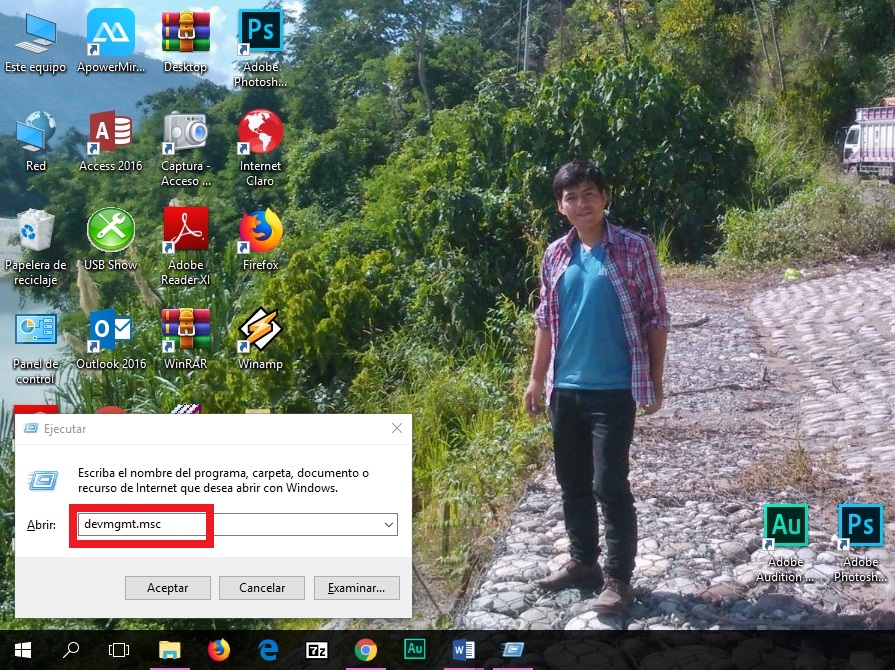
2. Luego te vas a Adaptadores de red, deberás buscar tu dispositivo de conexiones inalámbricas, que normalmente se acompaña de la palabra Wireless y hacer clic derecho sobre este para deshabilitarsu funcionamiento.
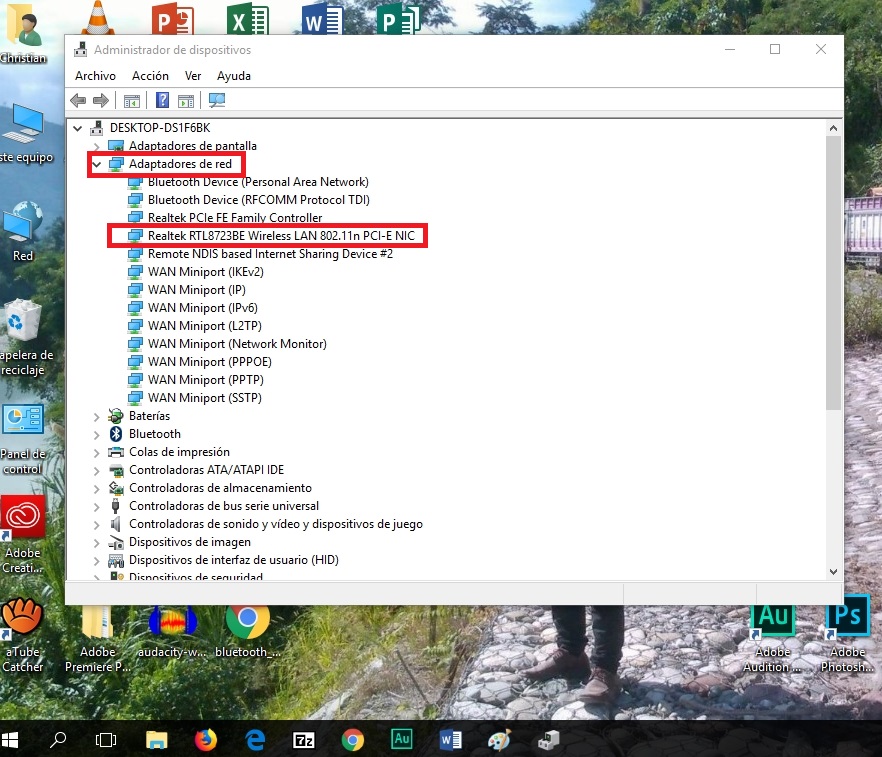
3. Una vez se haya deshabilitado completamente, podrás repetir el proceso anterior para habilitarsu funcionamiento nuevamente y listo!!!!!
Bien Espero te aporte valor este video recuerda dejarme tu comentario y si crees que vale la pena, compártelo con tus amigos en las redes sociales. Finalmente, te invito que visites mi canal de YouTube donde encontrarás cientos de tutoriales relacionados al marketing online, tecnología y temas educativos, clic aquí para acceder
La página solicitada no pudo encontrarse. Trate de perfeccionar su búsqueda o utilice la navegación para localizar la entrada.
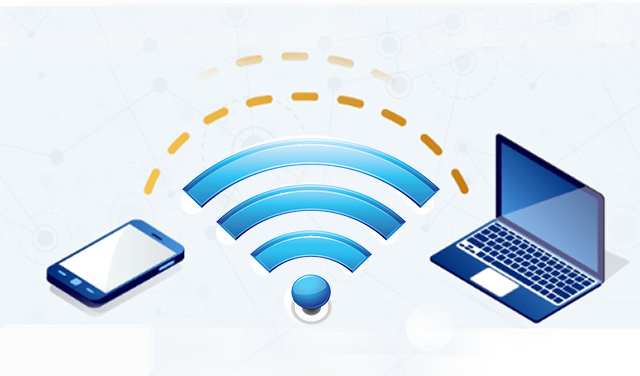
Hola amigos gracias por visitar mi sitio web en este video te enseñare como realmente puedes compartir internet o wi-fi desde tu teléfono celular Android a otro celular, tableta, laptop u ordenador espero que te sea de mucha ayuda.
Aplica estos 7 pasos para su configuración
EL PROCESO ES LO SIGUIENTE:
1.- ingresas a ajustes o configuración en tu teléfono celular como puedes ver aquí en la imagen:

2.- luego te vas a conexiones como puedes ver aquí en la imagen:
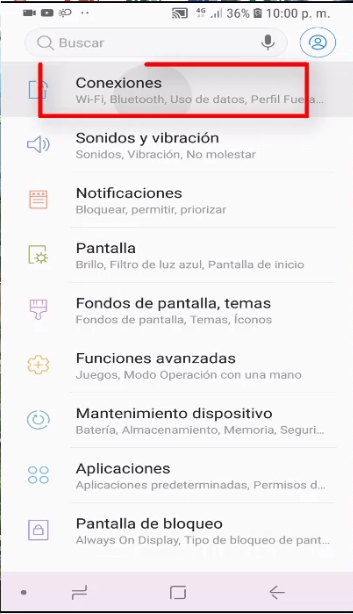
3.- te vas a la opción donde dice mobile y hotspot y anclaje de red o puede que te aparezca con otro nombre dependiendo del modelo de tu celular con el nombre de anclaje de red o zona portátil o zona wifi portátil puedes ver aquí en la imagen:
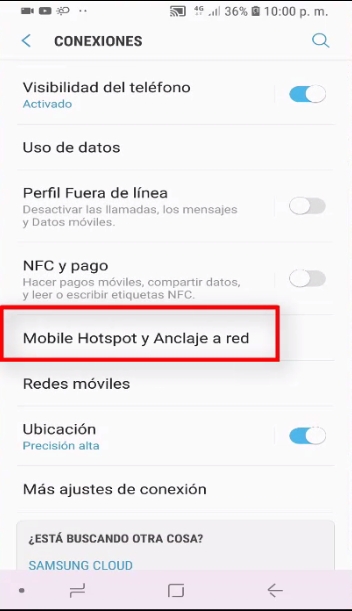
4.- ingresas a mobile y hotspot para habilitar como puedes ver aquí en la imagen:
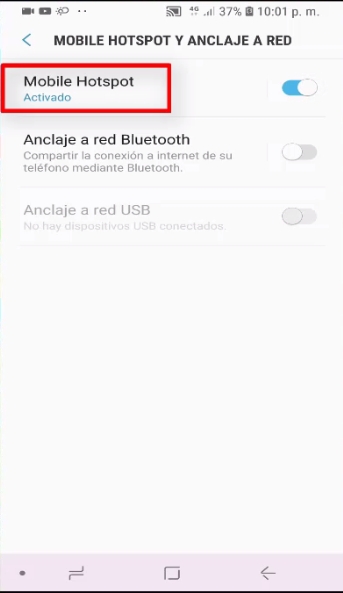
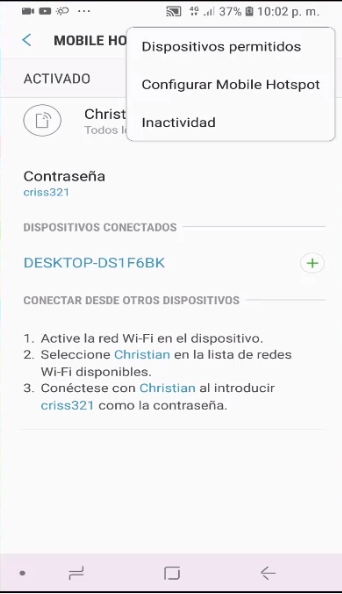
5.- para configurar y generar un nombre a la red wifi ingresas a la parte superior derecha a esos 3 puntos y seleccionas la opción de configurar mobile hostpot como puedes ver aquí en la imagen:
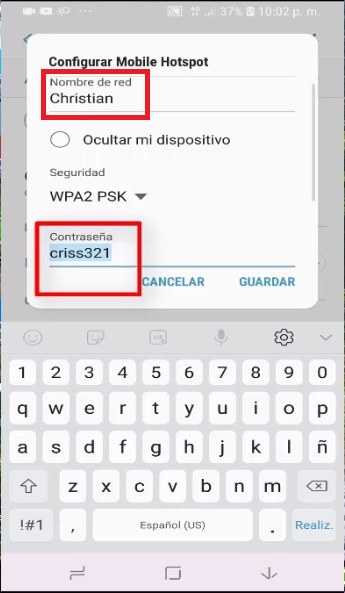
6.- aquí creas un nombre a la red wifi y una contraseña como puedes ver aquí en la imagen:
7.- finalmente le das en guardar como puedes ver aquí en la imagen:

Bien Espero te aporte valor este video recuerda dejarme tu comentario y si crees que vale la pena, compártelo con tus amigos en las redes sociales. Finalmente, te invito que visites mi canal de YouTube donde encontrarás cientos de tutoriales relacionados al marketing online, tecnología y temas educativos, clic aquí para acceder
La página solicitada no pudo encontrarse. Trate de perfeccionar su búsqueda o utilice la navegación para localizar la entrada.
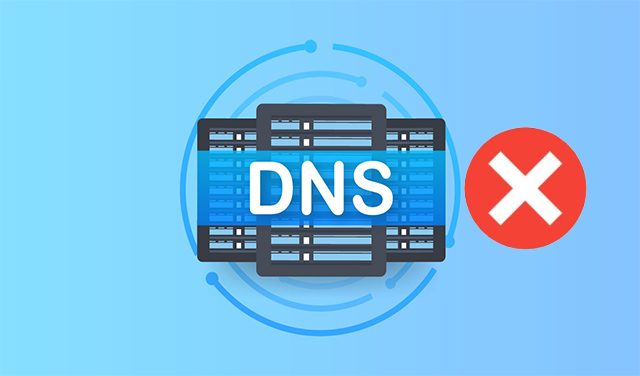
¿tienes Problemas de DNS cuando intentas cargar un sitio web o quieres conectarte a tu red?
Hola amigos como están gracias por visitar el sitio web en este video les voy a enseñar cómo solucionar problemas DNS no responde muchas veces nos ha pasado este inconveniente cuando queremos acceder a una página nos presentamos con este problema de los DNS.
Pero que son DNS, DNS es un servidor que traduce las direcciones de sitios web de forma tal que un navegador pueda conectarse a ellas. En muchas ocasiones, puedes perder la conexión al servidor debido a una mala configuración o problemas por parte del servidor.
Bien en el siguiente video te explico cómo reparar el servidor DNS problema no responde
Bien Espero te aporte valor este post recuerda dejarme tu comentario y si crees que vale la pena, compártelo con tus amigos en las redes sociales como: twitter, Facebook e instagram, recuerda que el conocimiento es para todos.
Finalmente, te invito que visites mi canal de YouTube donde encontrarás cientos de tutoriales relacionados a los negocios online, tecnología, redes e internet, edición de videos y mucho más…Estoy seguro que uno de mis videos te será de utilidad, clic aquí para acceder
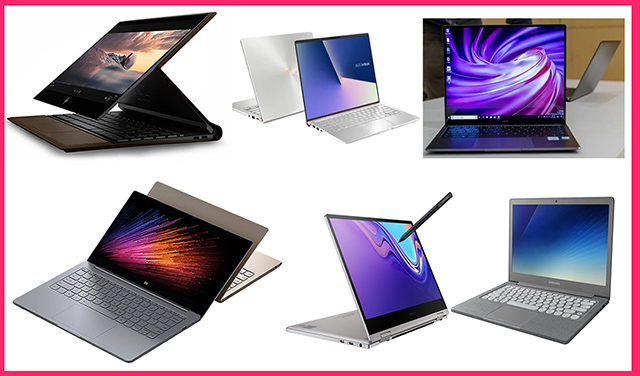
MAS TEMAS DE INTEÉS
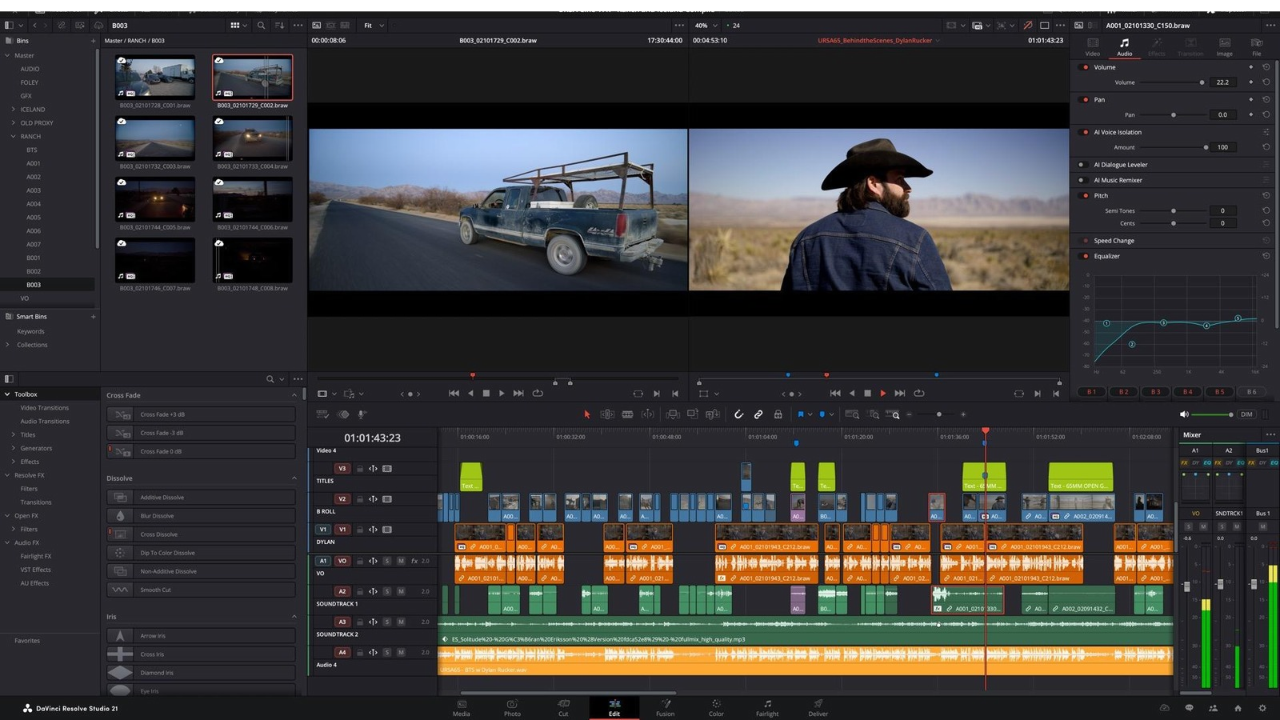
¿Quieres editar videos con calidad cinematográfica sin gastar dinero en un programa de edición? DaVinci Resolve 21 es una de las herramientas más completas para creadores de contenido, videógrafos, cineastas y profesionales de la edición. Esta nueva versión incorpora herramientas de inteligencia artificial, mejoras en la corrección de color y una importante novedad: la edición […]

Si estas presentando este inconveniente con la activación de Windows aquí te voy a dar la solución, generalmente este error ocurre cuando un equipo usa una licencia de volumen (empresa/educación) y no puede conectarse a su servidor, o si tiene instalada la edición errada. Para solucionar vamos a usar el «Solucionador de problemas» en […]

¿Tienes problemas para activar Microsoft Office en tu computadora? No te preocupes, en este artículo te mostraremos cómo activar Office 2016, 2019, 2021, 2024 y la última versión Office 365, de manera sencilla y rápida. ¿Por qué es importante activar Office? Cuando no activas Microsoft Office, muchas de sus funciones están limitadas. Al abrir aplicaciones […]
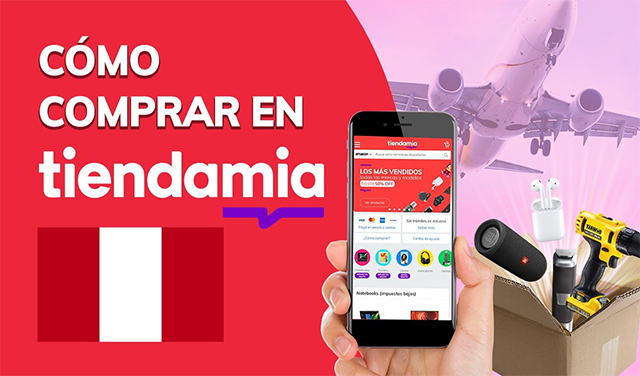
Hola amigo emprendedor gracias por visitar mi sitio web, si estás pensando comprar productos en la internet pero no sabes que plataforma usar para realizar tus compras online, no te preocupes aquí te presento una plataforma muy seria y confiable donde generalmente en lo personal realizo mis compras y nunca he tenido problemas es por ello aquí lo recomiendo, me refiero nada más y nada menos a “TIENDAMIA” en TIENDAMIA puedes comprar productos nuevos y originales desde Amazon, eBay y Wal-Mart sé que te estas preguntando pero que es TIENDAMIA y cómo funciona bien a continuación te doy todo los detalles.
TIENDAMIA es tu tienda on-line con base en Miami, USA, con más de 1.000 millones de productos nuevos y originales de las mejores marcas de Estados Unidos. En TiendaMIA.com vives una experiencia de compra única desde la comodidad de tu casa, con una sola cuenta, todo en un solo lugar.
En TiendaMia encuentra las últimas tendencias y productos novedosos, cuando un producto en TiendaMia te los envían por un servicio postal (del tipo Courier) para que lo recibas en tus manos, con todos los costos incluidos.
por lo cual el producto te llega sin costos adicionales hasta tu mano.
TiendaMIA cuenta con los certificados verificados para garantizar la seguridad de la compra.
Encuentra 1.000 millones de producto en su catálogo on-line y agrégalos al carrito de compras. Todo amazon, ebay y walmart esta en tiendamia.
Finaliza tu compra e ingresa la información para el envío. Elige el medio de pago que más te convenga.¡paga hasta en 12 cuotas!
Recibe tus productos todos juntos, con un solo envío, en un solo paquete en tu casa u oficina.

Bien Espero te aporte valor este post recuerda dejarme tu comentario y si crees que vale la pena, compártelo con tus amigos en las redes sociales como: twitter, Facebook e instagram, recuerda que el conocimiento es para todos.
Finalmente, te invito que visites mi canal de YouTube donde encontrarás cientos de tutoriales relacionados a los negocios online, tecnología, redes e internet, edición de videos y mucho más…Estoy seguro que uno de mis videos te será de utilidad, clic aquí para acceder
Cuantas veces has deseado enviar archivos pesados por Gmail a un amigo, familiar etc. pero no sabías como hacerlo, no te preocupes aquí te traigo una solución en este video te enseñare como enviar archivos pesados por gmail metodo recomendado 2019, de esa forma no tendrás límites al momento de enviar archivos por medio de Gmail.
Como te habrás dado cuenta Gmail nos permite enviar archivos con un máximo de 25MB superior a esto pues ya no nos permite enviar archivos adjuntos como puede ser documentos, audios, fotos, videos etc.
Pero afortunadamente hay una alternativa de solución para enviar archivos que pesen más de 25MB; puedes enviar archivos de hasta 10GB, de esa forma ya no tendrás limitaciones. A continuación, te explicaré cómo realizar este procedimiento solo sigue los pasos del video donde explico paso a paso como puedes enviar archivos pesados.
Como sabrán Gmail es una de las plataformas que google nos ofrece para sacarle el máximo partido, Gmail tiene muchas ventajas que muchas veces los usuarios no lo utilizamos simpe y llanamente por falta de desconociendo o falta de interés.
1.- vinculación directa a Google Calendar y a la app Tareas, para mejorar la productividad desde nuestra bandeja de entrada. Y a la función Keep para añadir notas al margen, que no hacen parte del correo y son solo visibles para ti.
2.- Las cosas nuevas que hace podemos destacar el botón «snooze» de posponer un correo para que vuelve a llegar a nuestra bandeja en otro momento.
3.- De igual forma se puede acceder más fácilmente a los archivos adjuntos a un mensaje de correo o a una línea de conversación con múltiples correos, a veces con previsualización sin necesidad de abrir el correo.
4.- La otra ventaja es la de alertas y recordatorios para que correos importantes no se queden sin responder.
5.- la asistencia para sugerirnos a qué boletines, newsletters y listas de correo de ofertas deberíamos des-suscribirnos de manera voluntaria.
6.- la opción de respuestas rápidas prediseñadas para ahorrar tiempo en conversaciones.
7.- Asi mismo alertas de seguridad de correos de procedencia sospechosa, para prevenir el phishing.
Bien Espero te aporte valor este post recuerda dejarme tu comentario y si crees que vale la pena, compártelo con tus amigos en las redes sociales como: twitter, Facebook e instagram, recuerda que el conocimiento es para todos.
Finalmente, te invito que visites mi canal de YouTube donde encontrarás cientos de tutoriales relacionados a los negocios online, tecnología, redes e internet, edición de videos y mucho más…Estoy seguro que uno de mis videos te será de utilidad, clic aquí para acceder
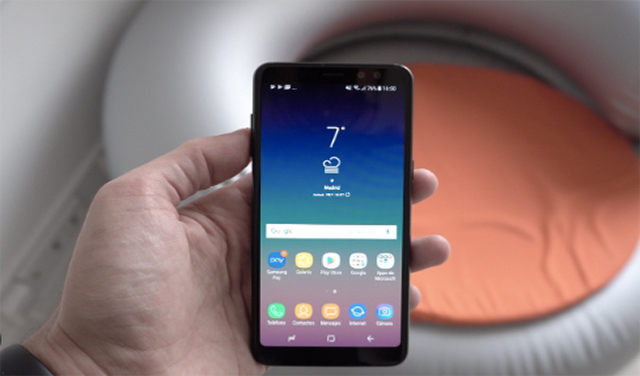
¿Eres de las personas que te gusta la tecnología y deseas conocer cuál es la gama media de Samsung con respecto a los teléfonos celulares? Si tu respuesta es afirmativa entonces este video es apropiado para ti.
Hola que tal sean todos bienvenidos a este nuevo video tutorial en este video haremos el review o unboxing del celular Samsung Galaxy A8 2018 espero que realmente este video les sea de ayuda.
El Samsung Galaxy A8 [2018] es el primer teléfono celular de la gama media de la compañía de Samsung, que incorpora una cámara frontal doble con desenfoque y una pantalla SuperAMOLED.
Samsung ha renovado la gama media de dispositivos en este año 2018 con dos nuevas versiones de los Galaxy A8 y A8 Plus, dos teléfonos celulares que han evolucionado hasta el punto de lucir un diseño muy superior a los demás dispositivos que pertenecen a este segmento. Hoy hablaremos netamente del
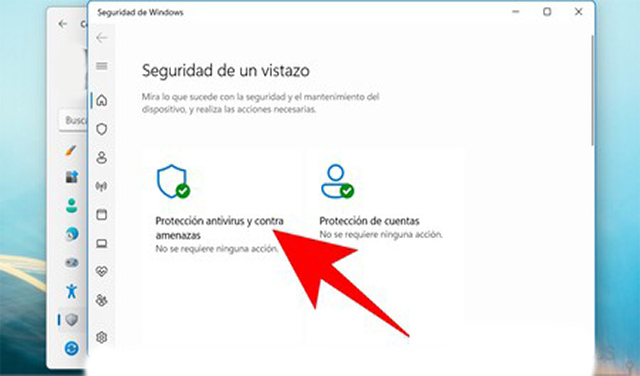
Como Activar y Desactivar Windows Defender en Windows 10 esta puede ser tus dudas en este video te voy a enseñar como realmente puedes activar Windows defender en Windows 10 lo vamos hacer de manera súper fácil y sencillo así que solo ve el video hasta el final para que puedas aprender como activar y desactivar Windows defender.
Todos los usuarios de windows 10 es menester saber cual es su función especifico que cumple windows defender de esa forma usar correctamente las herramientas del mismo.
Antes de proceder primeramente definamos que es en realidad windows defender se que algunos ya saben cual es la función especifico que tiene este programa pero para muchos aun todavía no les es muy clara el concepto del mismo continuación daremos la definición concisa de lo que es windows defender.
Windows Defender, anteriormente conocido como Microsoft AntiSpyware, es un programa de seguridad cuya finalidad es prevenir, quitar y poner en cuarentena software espía en Microsoft Windows. Es incluido y activado por defecto en Windows Vista y Windows 7; en Windows 8 y Windows 10 básicamente este es la definición que se le puede dar a windows defender; bien una vez que ya tenemos en mente el concepto, creo que ya no hay excusa alguna para aprovechar al máximo su funcionalidad del mismo.
Bien Espero te aporte valor este post recuerda dejarme tu comentario y si crees que vale la pena, compártelo con tus amigos en las redes sociales como: twitter, Facebook e instagram, recuerda que el conocimiento es para todos.
Finalmente, te invito que visites mi canal de YouTube donde encontrarás cientos de tutoriales relacionados a los negocios online, tecnología, redes e internet, edición de videos y mucho más…Estoy seguro que uno de mis videos te será de utilidad, clic aquí para acceder
La página solicitada no pudo encontrarse. Trate de perfeccionar su búsqueda o utilice la navegación para localizar la entrada.
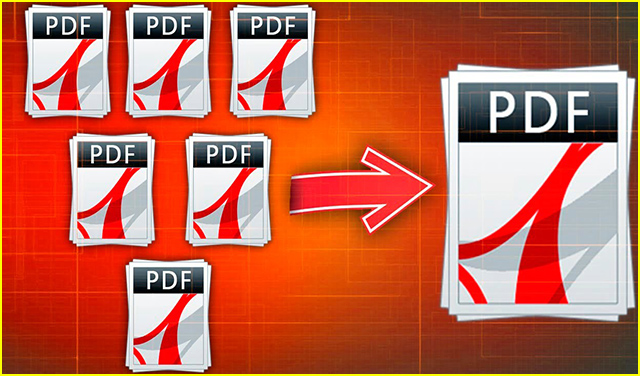
Hola amigo emprendedor gracias por visitar mi sitio web, en este video te voy a enseñar como unir varios archivos pdf en uno solo, si tú eres un estudiante y no sabes cómo unir varios archivos pdf en uno solo yo creo que este video es apropiado para ti, espero que realmente este video te sea de utilidad.
Para llevar a cabo este trabajo te voy a mostrar un sitio web donde realmente nos facilita el trabajo, me refiero a ilovepdf.com este es un sitio donde podemos no solamente unir archivos pdf en uno solo sino también podemos convertir jpg a pdf, Word a pdf, powerpoint a pdf, Excel a pdf y mucho más… así que ingresa a dicha plataforma
y descubre por ti mismo para llevar acabo tu trabajo saludos.
Bien Espero te aporte valor este video recuerda dejarme tu comentario y si crees que vale la pena, compártelo con tus amigos en las redes sociales como: twitter, Facebooke instagram, recuerda que el conocimiento es para todos.
Finalmente, te invito que visites mi canal de YouTube donde encontrarás cientos de tutoriales relacionados a los negocios online, tecnología, redes e internet, edición de videos y mucho más…Estoy seguro que uno de mis videos te será de utilidad, clic aquí para acceder
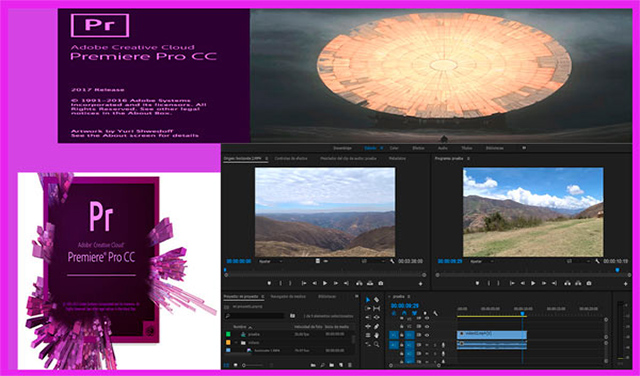
Hola amigo emprendedor gracias por visitar mi sitio web bienvenidos al curso de adobe premiere pro cc 2017, adobe premiere pro cc es una de las herramientas que está orientado para la edición de videos profesionales, adobe premiere pro cc es muy usado por muchos vloggers, YouTubers y personas que les apasiona el mundo de edición de videos, con adobe premiere pro cc podemos realizar videos desde ediciones básicas hasta efectos avanzados.
Este curso está dirigido a todas las personas que, sin ningún conocimiento del programa Adobe Premiere procc, quieran aprender a utilizar esta herramienta para edición de vídeo digital, personas que necesiten editar vídeos para presentaciones, vídeos promocional, vídeos corporativos o institucionales, pequeños emprendedores que quieren mercadear su marca en redes sociales o pagina web y también para personas aficionadas al mundo de la producción audiovisual que quieran hacer sus propios montajes de vídeos digitales.
Bien Espero te aporte valor este curso recuerda dejarme tu comentario y si crees que vale la pena, compártelo con tus amigos en las redes sociales.
Finalmente, te invito que visites mi canal de YouTube donde encontrarás cientos de tutoriales relacionados al marketing online, tecnología y temas educativos, clic aquí para acceder
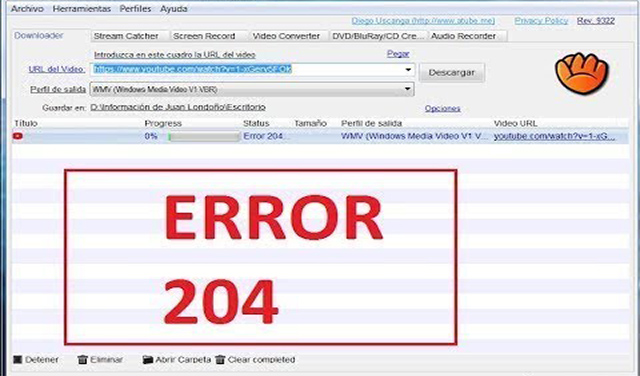
Hola amigo emprendedor gracias por visitar mi sitio web en este video te enseñare como solucionar el error 204 de atube cátcher así que te invito que veas este video hasta la parte final para ver cómo solucionar el error 204 de atube cátcher.
Últimamente ha surgido un nuevo error en aTube Catcher que está impidiendo descargar vídeos de youtube a todos los usuarios. Se trata de un error 204 cada vez cunado pretendemos descargar videos de youtube nos sale el error 204, haciendo así que el programa se convierta en inútil.
Después de hacer un estudio a fondo se ha determinado que se trata de un error de Youtube y no del propio programa. Esto no significa en sí que Youtube haya hecho algo mal, ya que ellos no diseñan sus actualizaciones pensando en los softwares para descarga de vídeos. Lo que ha pasado es que han cambiado ciertos detalles en Youtube que han inutilizado cierta función que usaba aTube Catcher, haciendo surgir este error.
Con unas horas de trabajo han encontrado la solución a aTube Catcher error 204 y han lanzado una pequeña actualización. El error 204 debería desaparecer por completo una vez hayas instalado esta actualización, para luego descargar cualquier vídeo sin ningún problema.
1. Abre aTube Catcher.
2. En el menú de arriba, dirígete a “ayuda”.
3. Dentro de este sub-menú de “ayuda” debes seleccionar “descargar y reinstalar aTube Catcher“
4. Espera a que se complete el proceso.
Una vez realizado este proceso el problema causado por el error 204 será solucionado y podrás volver a descargar cualquier vídeo con toda normalidad.
Bien Espero te aporte valor este post recuerda dejarme tu comentario y si crees que vale la pena, compártelo con tus amigos en las redes sociales.
Finalmente, te invito que visites mi canal de YouTube donde encontrarás cientos de tutoriales relacionados al marketing online, tecnología y temas educativos, clic aquí para acceder
La página solicitada no pudo encontrarse. Trate de perfeccionar su búsqueda o utilice la navegación para localizar la entrada.
WISE, UNA SOLA CUENTA PARA TODO EL DINERO DEL MUNDO