No se encontraron resultados
La página solicitada no pudo encontrarse. Trate de perfeccionar su búsqueda o utilice la navegación para localizar la entrada.


Hola amigo emprendedor gracias por visitar mi sitio web en este video te explicare como solucionar problemas con la conexión a internet si te aparece un signo de admiración de color amarillo en la conexión y te sale el siguiente error: CONECTIVIDAD LIMITADA O NULA es muy probable que no podrás navegar, para solucionar este inconveniente sigue estos pasos:
1.- Desconectar el Módem de la toma corriente luego conectarlo y abre o ingresa a una página.
2.- checa la configuración de la tarjeta de red, debe estar en DHCP (obtener una dirección IP automáticamente).
3.- para configurar la tarjeta de red sigue estos pasos:
– Ingresar a INICIO y luego Panel de Control
– Clic en Conexiones de Red
– Clic derecho sobre la imagen de Conexión de área local e ingresar a Propiedades
– Dentro de Propiedades, seleccionar la opción Protocolo Internet TCP/IP y luego clic en propiedades
– Verificar que esté marcada o seleccionar la opción: «Obtener una IP automáticamente» y/o «Obtener la dirección del servidor DNS automáticamente»
¿Quieres saber cómo medir la velocidad de tu internet?
¿Sabes porque es necesario medir la velocidad de tu Internet? muchas veces no nos importa o simplemente no sabemos como medir la velocidad de nuestro Internet y luego nos preguntamos porque mi Internet esta muy lenta o hay cortes intermitentes justamente esto sucede por que nuestro proveedor no nos esta brindando el servicio contratado como debería así que sepa realmente cuento es la velocidad de tu Internet aquí en el vídeo te enseño como puedes medir la velocidad de tu Internet checa el vídeo aquí debajo.
Bien Espero te aporte valor este post recuerda dejarme tu comentario y si crees que vale la pena, compártelo con tus amigos en las redes sociales como: twitter, Facebook e instagram, recuerda que el conocimiento es para todos.
Finalmente, te invito que visites mi canal de YouTube donde encontrarás cientos de tutoriales relacionados a los negocios online, tecnología, redes e internet, edición de videos y mucho más…Estoy seguro que uno de mis videos te será de utilidad, clic aquí para acceder
La página solicitada no pudo encontrarse. Trate de perfeccionar su búsqueda o utilice la navegación para localizar la entrada.
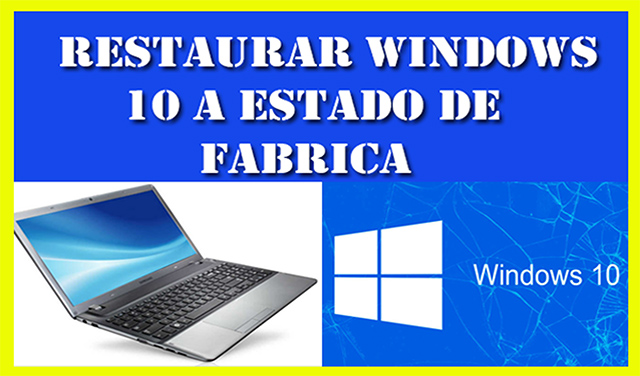
Hola amigos gracias por visitar el sitio web en este video te enseñare paso a paso como restaurar windows 10 a estado de fábrica así que checa el video.
Muchos usuarios de Windows que presentamos cualquier tipo de problemas con nuestro ordenador la solución es simple y llanamente formatear nuestro equipo y reinstalar el sistema operativo. Claro está con realizar este proceso él problema se soluciona, pero te tengo otra buena noticia, que el mismo Microsoft decidió básicamente incluir la función dentro de Windows 10.
La opción de restablecer el equipo en Windows 10 puede ayudarte a resolver muchos problemas que presentas en tu equipo o laptop regresando Windows a su estado original, como recién instalado, y lo mejor de todo es que también cuentas con la posibilidad de hacerlo y conservando tus archivos si en caso lo deseas o simplemente elegir la opción de quitar todo.
Bien Espero te aporte valor este video recuerda dejarme tu comentario y si crees que vale la pena, compártelo con tus amigos en las redes sociales.
Finalmente, te invito que visites mi canal de YouTube donde encontrarás cientos de tutoriales relacionados al marketing online, tecnología y temas educativos, clic aquí para acceder
La página solicitada no pudo encontrarse. Trate de perfeccionar su búsqueda o utilice la navegación para localizar la entrada.
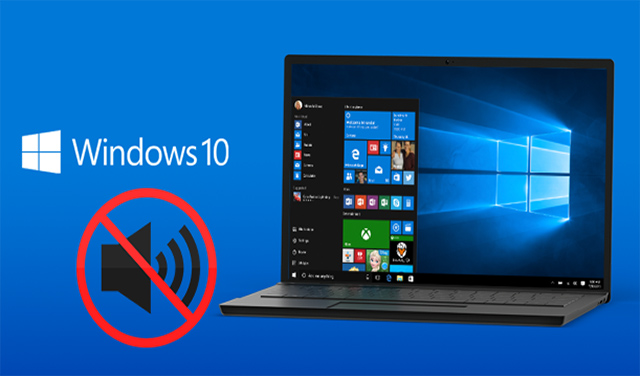
Hola amigos bienvenidos gracias por visitar mi sitio web en este video les enseñare como solucionar problemas de sonido en windows 11/10 y otros sistemas operativos.
Para todas las personas que usamos Windows en algún momento es posible que te hayas quedado sin sonido. Puede ser que en tu PC o laptop el sonido funcione con las bocinas integradas pero no si conectas unas externas. En otros casos el sonido no funciona para nada. Para ambos casos en este video te mostraremos cómo solucionar los problemas de sonido en Windows 11/10 y otros sistemas operativos.
Lo primero que tenemos que hacer es comprobar si el problema se manifiesta en cualquier aplicación, navegador o juego o si solo ocurre en uno concreto. Lo siguiente que podemos hacer es clic derecho en el icono del altavoz en el área de notificación de la barra de tareas, y abrir el mezclador de volumen para comprobar que todas las aplicaciones están al máximo.
si cuentas con una laptop con altavoces integrados debería probar a conectar unos auriculares u otros altavoces a la salida de audio de tu dispositivo. E tal manera te podrás asegurar de si el problema es de los altavoces de tu equipo o no, si ves que todo se oye correctamente sin problemas con los auriculares entonces no es problema de tu sistema operativo.
si tienes una computadora o PC , puedes probar haciendo uso siempre de los conectores de audio que están en la parte trasera del PC
Si el problema persiste en todos los casos, es muy obvio que se trata de un fallo del sistema operativo entonces sigue las instrucciones del video.
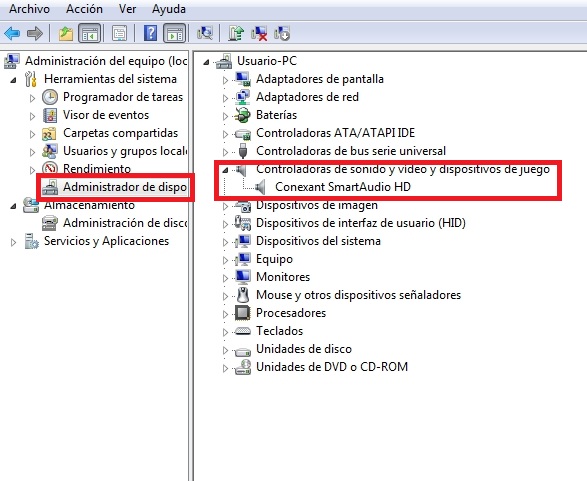
Otra alternativa de solución es ingresando al administrador de dispositivos. Una vez estés en el administrados de dispositivos, desplaza el mouse hasta la opción que dice Controladoras de sonido y vídeo y dispositivos de juego una vez encontrado el controlador con estos nombre “Realtek High Definition Audio”, en tu sistema puede que tenga otro nombre. Cuando lo veas hazle un clic con el botón derecho del mouse. Al hacerlo te saldrá un menú con varias opciones. Selecciona la que dice Actualizar software de controlador este proceso ayuda a solucionar problemas de sonido.
Bien Espero te aporte valor este post recuerda dejarme tu comentario y si crees que vale la pena, compártelo con tus amigos en las redes sociales como: twitter, Facebook e instagram, recuerda que el conocimiento es para todos.
Finalmente, te invito que visites mi canal de YouTube donde encontrarás cientos de tutoriales relacionados a los negocios online, tecnología, redes e internet, edición de videos y mucho más…Estoy seguro que uno de mis videos te será de utilidad, clic aquí para acceder
La página solicitada no pudo encontrarse. Trate de perfeccionar su búsqueda o utilice la navegación para localizar la entrada.
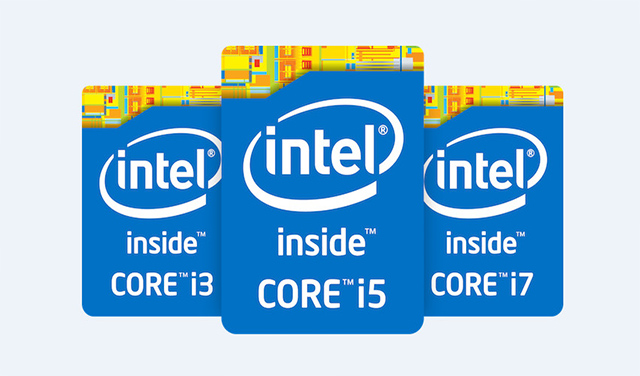
Hola amigos en este post te daré a conocer la diferencia que existe entre los procesadores Intel core i3, i5 e i7 espero que esta información les sea de ayuda.
Si estás pensando en comprar una PC o laptop, el procesador que elijamos es clave principal dependiendo del rendimiento que queramos obtener de él y cuál es el uso que le vamos a dar.
La diferencia es grande en cuanto al rendimiento entre los procesadores Intel Core i3, i5 e i7. Entre ellas, encontramos el número de núcleos, la frecuencia a la que funcionan, la cantidad de memoria cache, el HyperThreading, y la potencia de la tarjeta gráfica integrada.
El número de núcleos lleva desde hace diez años siendo de dos o más en casi todos los procesadores debido a que las cargas se reparten mejor, recuerde cuantos más núcleos, más eficientemente se podrán realizar varias tareas a la vez.
La información se almacena en tres capas de memoria. Tenemos el almacenamiento físico del ordenador, como un disco duro o un SSD. Cuando abrimos un programa, éste pasa del almacenamiento a la RAM, por lo que esta es la razón de que un SSD abra un programa en menor tiempo; la velocidad de lectura es mucho mayor que en un disco duro. La RAM trabaja de manera conjunta con el procesador, guardando la información que va procesando en ella gracias a que la velocidad de acceso es muy rápida.
encontramos la memoria cache, dentro del propio procesador. Ésta suele ser de unos pocos MB de capacidad, y en ella se almacenan datos que el procesador necesita de manera constante, cuanto más potente sea el procesador, mayor suele ser la cache.
esta tecnología divide un núcleo físico en dos núcleos lógicos, más conocidos como threads o hilos.
ojo es importante tener en cuenta que un núcleo físico es más potente que uno virtual. Así, un procesador i5 de 4 núcleos reales va a ser siempre más potente que un i3 de 2 núcleos físicos y 4 virtuales.
La frecuencia de un procesador es el número de ciclos de reloj que puede realizar un procesador en un segundo. Un chip a 3,5 GHz puede hacer 3.500 millones de ciclos de reloj por segundo.
Prácticamente todos los procesadores de Intel incluyen una tarjeta gráfica en su interior, lo que hace que sus chips sean ideales para portátiles, al no requerir una tarjeta gráfica dedicada para funcionar, así como en un ordenador de sobremesa podemos estar un tiempo sin tarjeta gráfica dedicada por avería o porque la hayamos vendido a la espera de comprar una nueva.
Una vez que ya tenemos claro los conceptos y el funcionamiento de estos arriba mencionado ahora pasare a diferenciar el rendimiento entre los procesadores Intel Core i3, i5 e i7
En los procesadores Intel Core i3 encontramos que tienen 2 núcleos, memoria cache tiene de entre 3 y 4 MB además la i3 cuenta con la tecnología HyperThreading gracias a esta tecnología, un procesador de 2 núcleos funcionará como uno de 4, y uno de 4 funcionará como uno de 8, que más la frecuencia Turbo Boost recuerda El Turbo Boost permite que el procesador suba su frecuencia durante una cantidad determinada de tiempo en el caso de que sea necesario, funcionando a frecuencias más bajas cuando esto no sea así. Un core i3-7300 funciona a 4 GHz. Finalmente, si hablamos en cuanto a las tarjetas gráficas, Intel ha homogeneizado las tarjetas gráficas que incluyen sus procesadores, y encontramos la HD 630.
En los procesadores Intel Core i5 encontramos que tienen 4 núcleos, memoria cache de entre 4 y 6 MB, la i5 no cuenta con la tecnología HyperThreading. que más la frecuencia Turbo Boost recuerda El Turbo Boost permite que el procesador suba su frecuencia durante una cantidad determinada de tiempo en el caso de que sea necesario, funcionando a frecuencias más bajas cuando esto no sea así. Un core i5-7600 alcanza los 3.5 y 4,1 GHz gracias al Turbo Boost. Finalmente, si hablamos en cuanto a las tarjetas gráficas, Intel ha homogeneizado las tarjetas gráficas que incluyen sus procesadores, y encontramos la HD 630.
En los procesadores Intel i7 encontramos que tienen 4 núcleos igual que la i5, recuerde Cuantos más núcleos, más eficientemente se podrán ejecutar varias tareas a la vez, memoria cache suele tener 8MB, además cuenta con la tecnología HyperThreading gracias a esta tecnología, un procesador de 2 núcleos funcionará como uno de 4, y uno de 4 funcionará como uno de 8 los i7 también tienen Turbo Boost, Finalmente, si hablamos en cuanto a las tarjetas gráficas, Intel ha homogeneizado las tarjetas gráficas que incluyen sus procesadores, y encontramos la HD 630.
OJO: La memoria RAM minimiza la interacción con el disco duro/SSD, y la memoria cache de la CPU minimiza la interacción con la RAM.
Bien Espero te aporte valor este post recuerda dejarme tu comentario y si crees que vale la pena, compártelo con tus amigos en las redes sociales como: twitter, Facebook e instagram, recuerda que el conocimiento es para todos.
Finalmente, te invito que visites mi canal de YouTube donde encontrarás cientos de tutoriales relacionados a los negocios online, tecnología, redes e internet, edición de videos y mucho más…Estoy seguro que uno de mis videos te será de utilidad, clic aquí para acceder
La página solicitada no pudo encontrarse. Trate de perfeccionar su búsqueda o utilice la navegación para localizar la entrada.

Hola y bienvenidos al sitio web en este video te explicare Que es Google Drive y Como Funciona y como puedes Subir y Compartir tus archivos en Google Drive.
Google Drive es un servicio que consiste en almacenar cualquier tipo de documento o archivo en la nube y en principio ofrece a sus usuarios una capacidad de 15 GB sin costo alguno para guardar su contenido, además de que Google Drive se puede gestionar bien desde una computadora y desde aplicaciones móviles que incluso permiten crear y modificar nuestros documentos.
Permite compartir archivos o carpetas completas con una persona o grupo de personas con el fin de propiciar el trabajo colaborativo, por ejemplo, presentar o construir proyectos y/o trabajos, o desarrollar nuevas ideas a través de debates sencillos sobre el contenido de estos archivos.
Google drive nos ofrece de forma gratuita quince (15) GB de almacenamiento para cada usuario de Google. De esta manera, si la computadora o móvil sufren daños, se pierden o son objeto de un robo, los archivos permanecerán seguros en el espacio de almacenamiento de Google Drive.
Con este servicio, el usuario puede acceder a sus archivos desde cualquier equipo que cuente con una conexión internet y un navegador, puede sincronizarlos con una unidad de almacenamiento local y compartirlos con otros usuarios.
Se puede visualizar varios tipos de formatos de archivos directamente desde el navegador, sin importar si el software que permite visualizar el archivo está instalado en la computadora o móvil; se puede visualizar archivos de texto, videos, imágenes, entre otros.
Esta herramienta utiliza funciones de búsqueda que permiten encontrar rápidamente lo que está buscando. Se puede buscar por palabra clave o aplicar filtros para localizar un tipo de formato de archivo específico.
Bien Espero te aporte valor este post recuerda dejarme tu comentario y si crees que vale la pena, compártelo con tus amigos en las redes sociales como: twitter, Facebook e instagram, recuerda que el conocimiento es para todos.
Finalmente, te invito que visites mi canal de YouTube donde encontrarás cientos de tutoriales relacionados a los negocios online, tecnología, redes e internet, edición de videos y mucho más…Estoy seguro que uno de mis videos te será de utilidad, clic aquí para acceder
WISE, UNA SOLA CUENTA PARA TODO EL DINERO DEL MUNDO